移动硬盘无法访问如何找回数据?几步就能搞定
我们在使用移动硬盘时,有时会出现移动硬盘无法访问的情况,可能会出现这无法访问是小事,但是里面的数据该怎么办呢?移动硬盘无法访问如何找回数据?在本文中,小编就给大家介绍一个好用的方法,只需简单几个步骤就可以将无法访问的移动硬盘中的数据找出来。
移动硬盘无法访问的故障现象
移动硬盘出现故障往往是事发突然,没有预兆,比如,移动硬盘本来用得好好的,想要查看里面的数据时却突然打不开;或是重启下电脑之后移动硬盘就无法访问了。移动硬盘变得无法访问了还会伴随各种错误信息,例如,在Windows文件管理器中双击移动硬盘的盘符,系统会弹出错误信息。这个错误信息并不是唯一的,常见的有"位置不可用.无法访问G:\.文件或目录结构损坏且无法读取"、"无法访问H:\.数据错误(循环冗余检测)"、"无法访问K:\.参数错误"等。
移动硬盘无法访问的时候,里面的数据就无法读取了,最直接的后果就是数据丢失。如果移动硬盘中的数据不重要或是有备份,那么将其格式化一下,就可以重新打开移动硬盘了。不过,更多时候,移动硬盘中的数据非常重要,这时候,就不能进行格式化了,因为会对数据造成二次破坏。首先要做的便是想办法将数据恢复出来。移动硬盘无法访问常见原因移动硬盘、U盘、内存卡等可移动设备上经常会出现分区打不开无法访问等问题,威胁数据安全。
移动硬盘无法访问的原因
这里小编总结了一些常见的原因,希望可以帮助大家尽量避免此类问题的出现。
- 非正常移除USB设备:拔除移动硬盘之前没有点击"安全删除硬件并弹出媒体"或是在操作系尚未完成读写操作的时候移除移动硬盘,这种操作会导致文件目录信息错乱,严重的会对磁头造成损坏。
- 产品质量不合格:若移动硬盘的电源、数据线、外置硬盘盒等质量不过关,也会造成本文中的故障。
- 调整分区中途停止或出现错误:调整分区大小、合并分区等操作过程会涉及到转移数据等,如果被强行中止会造成分区损坏,打不开等问题。
- 其他原因:磁盘坏道、病毒破坏、工作期间突然断电、硬件故障等。
移动硬盘无法访问如何找回数据
现代的数据恢复技术已经比较成熟了,移动硬盘数据恢复软件功能十分强大,只要数据没有被覆盖,就可以将丢失的数据完整恢复。这里,小编选择的是易我数据恢复软件,这款软件对于无法访问的分区提供了专门的数据恢复功能,不过前提是你的移动硬盘能够被电脑识别出来哦。下面是具体的恢复步骤:


步骤 1. 将外置硬盘连接计算机
使用正确方式,例如:USB线,将外接式硬盘连上计算机,使软件能识别。
步骤 2. 扫描外接式硬盘,查找遭到删除的资料
运行易我数据恢复软件,您的外置硬盘归类在"外置设备"项下。选择磁盘X: 并单击"扫描"。
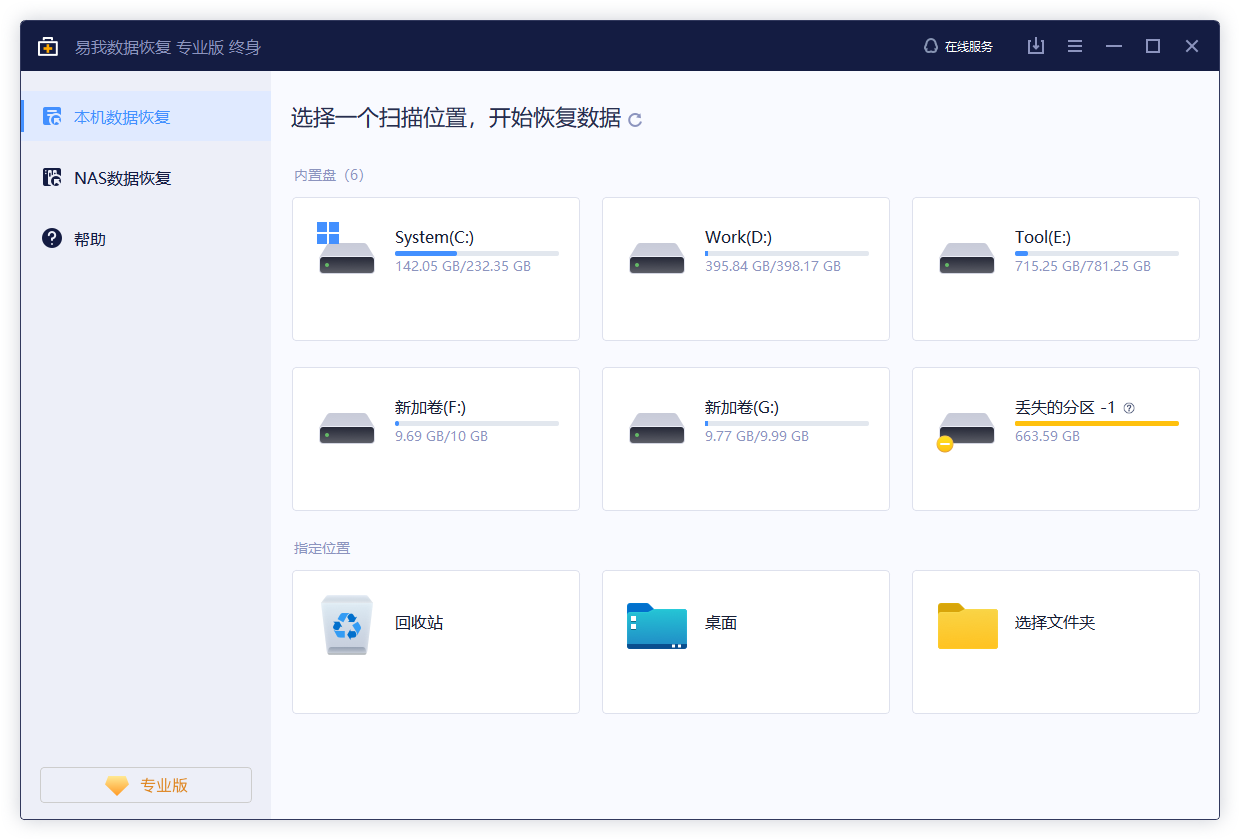
立即开始执行扫描。取决于外接式硬盘容量大小不同,用户扫描所花时间也不相同。在快速扫描结束后,您可以点击"删除文件",此时,所有被删除的文件都能在这找到。

步骤 3. 预览并恢复需要还原的资料
扫描完成后,您可以随机预览文档内容,比如图片、影片和文件,来确认是否为要找回的文件。勾选要复原的文档,点击"恢复"。切勿将还原回来的文件保存在当前扫描的这颗外接式硬盘上,找其他安全位置储存。

以上就是关于移动硬盘无法访问如何找回数据问题的解决方法。当你移动硬盘出现无法访问的情况时,通过尝试使用易我数据恢复软件,你有很大的机会找回其中的数据。最后提醒大家,在发现移动硬盘无法访问数据的时候,不要进行格式化、清理碎片等操作,因为可能会对数据造成破坏。





