
移动硬盘怎么恢复删除的文件?有详细恢复步骤
移动硬盘怎么恢复删除的文件?在日常使用移动硬盘时,误删文件是一个常见的问题。不过,许多人并不知道,即使文件被删除,它们通常仍然可以通过合适的方法进行恢复。接下来,本文将介绍如何有效地恢复移动硬盘上误删除的文件,以及一些实用的技巧和工具。
移动硬盘文件为什么会被删除?
误删除文件可能是因为操作失误、病毒感染或者硬盘故障等原因。不管是重要的工作文档、珍贵的照片,还是个人视频,这些文件一旦删除可能会造成不可挽回的损失。因此,学会移动硬盘怎么恢复删除的文件方法,对于保护个人和工作数据至关重要。
移动硬盘怎么恢复删除的文件?
第1步:停止使用硬盘
当发现文件被误删除后,第一步是停止使用移动硬盘,避免写入新数据。新数据的写入可能会覆盖已删除文件的存储空间,导致文件永久丢失。如果可能,将移动硬盘断开并等待后续恢复步骤。
第2步:使用数据恢复软件
数据恢复软件是最常见也是最有效的恢复误删除文件的方法。以下是一些常用的数据恢复软件:
EaseUS Data Recovery Wizard:适用于Windows和Mac系统的易我数据恢复(EaseUS Data Recovery Wizard)是一款专业且用户友好的数据恢复软件,致力于帮助用户在各种数据丢失场景下迅速、安全地找回重要文件。无论是由于误删除、格式化、分区丢失、系统崩溃还是其他原因导致的文件丢失,易我数据恢复都能提供有效的解决方案。
Disk Drill:Disk Drill 支持Windows和Mac平台,具有直观的用户界面和高效的文件恢复功能。
第3步:执行文件恢复步骤
下面,我们以易我数据恢复软件为例,看看移动硬盘怎么恢复删除的文件。如图下:
步骤 1. 将外置硬盘连接计算机
使用正确方式,例如:USB线,将外接式硬盘连上计算机,使软件能识别。
步骤 2. 扫描外接式硬盘,查找遭到删除的资料
运行易我数据恢复软件,您的外置硬盘归类在"外置设备"项下。选择磁盘X: 并单击"扫描"。
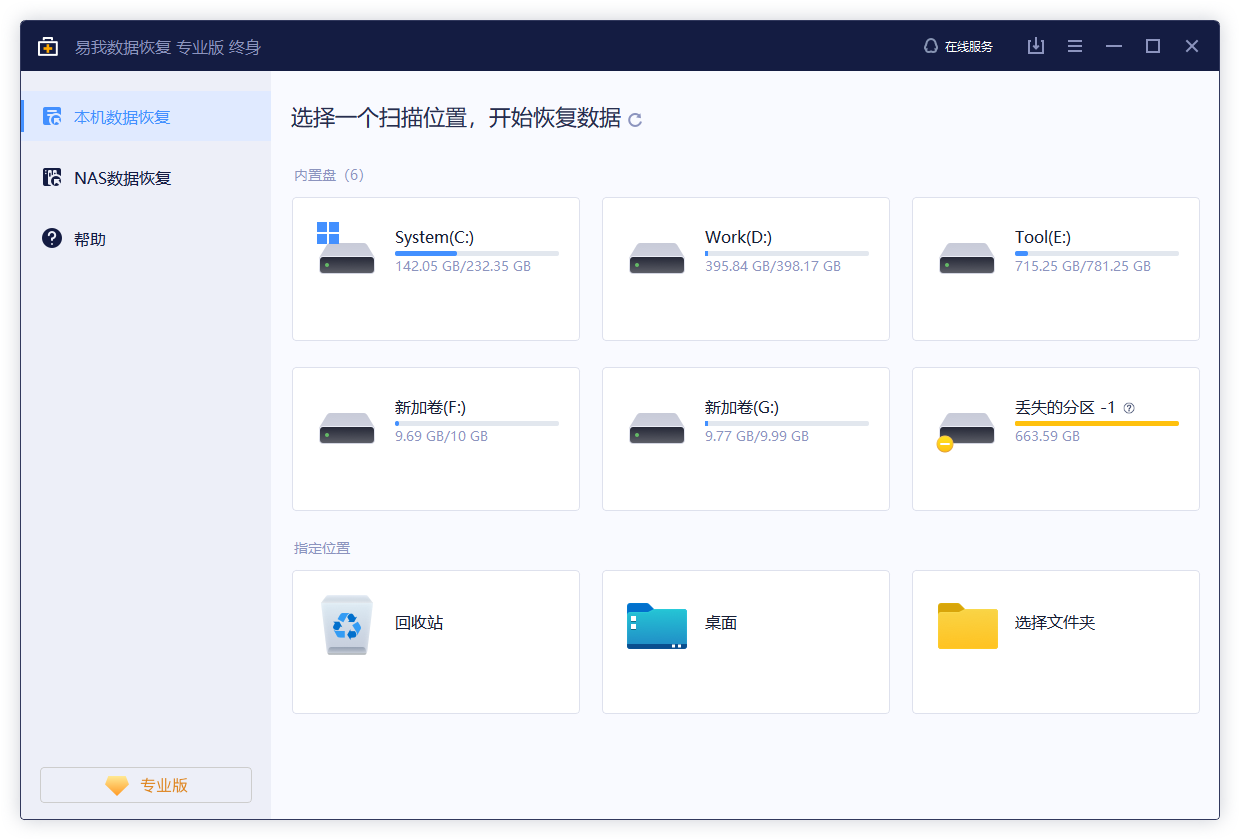
立即开始执行扫描。取决于外接式硬盘容量大小不同,用户扫描所花时间也不相同。在快速扫描结束后,您可以点击"删除文件",此时,所有被删除的文件都能在这找到。

步骤 3. 预览并恢复需要还原的资料
扫描完成后,您可以随机预览文档内容,比如图片、影片和文件,来确认是否为要找回的文件。勾选要复原的文档,点击"恢复"。切勿将还原回来的文件保存在当前扫描的这颗外接式硬盘上,找其他安全位置储存。

注意,备份重要文件
为了避免类似情况再次发生,建议定期备份重要文件到不同的存储设备或云服务中。备份是数据保护的最佳实践,可以有效避免误删除或硬件故障带来的数据丢失风险。
结论
误删除文件是使用移动硬盘时常见的问题,但并不意味着文件永远消失。通过选择合适的数据恢复软件,并遵循正确的操作步骤,你可以大大提高恢复文件的成功率。希望本文提供的信息能够帮助你有效地解决移动硬盘怎么恢复删除的文件问题。





