如何恢复被格式化的分区?专家告诉你答案!
在数字时代,数据的安全性和可恢复性变得尤为重要。然而,有时我们可能会不小心格式化错误的分区,导致珍贵的数据丢失。面对这种情况,如何恢复被格式化的分区成为了许多人的迫切需求。本文将为您详细介绍如何恢复被格式化的分区,帮助您找回丢失的数据。
一、了解被格式化分区的现状
在被格式化分区后,首先要做的是对分区的现状进行了解。这包括确定分区的文件系统类型、分区大小、已存储的数据量等信息。通过了解这些信息,您可以更好地选择适合的数据恢复方法。
二、使用专业的易我数据恢复软件
要恢复被格式化的分区,您需要选择一款专业可靠的数据恢复工具。市面上有许多数据恢复软件可供选择,但并非所有软件都适用于所有情况。因此,小编在这里推荐一款专业的数据恢复软件——易我数据恢复,这是一款功能强大的恢复好帮手,一般常见的设备和数据类型它都支持恢复数据,比如清空回收站、按shift+delete键删除、格式化等等。另外还可以从台式电脑、笔记本、移动硬盘、U盘、SD/TF卡及其它Windows兼容设备中快速找回丢失数据,支持恢复多种不同类型的文件,且简单易操作,即便是电脑初学者也能够轻松完成恢复。


如何恢复被格式化的分区?小编告诉你步骤!
步骤 1.
安装后启动易我数据恢复格式化恢复软件。
选择不小心被格式化的硬盘,点击「扫描」。
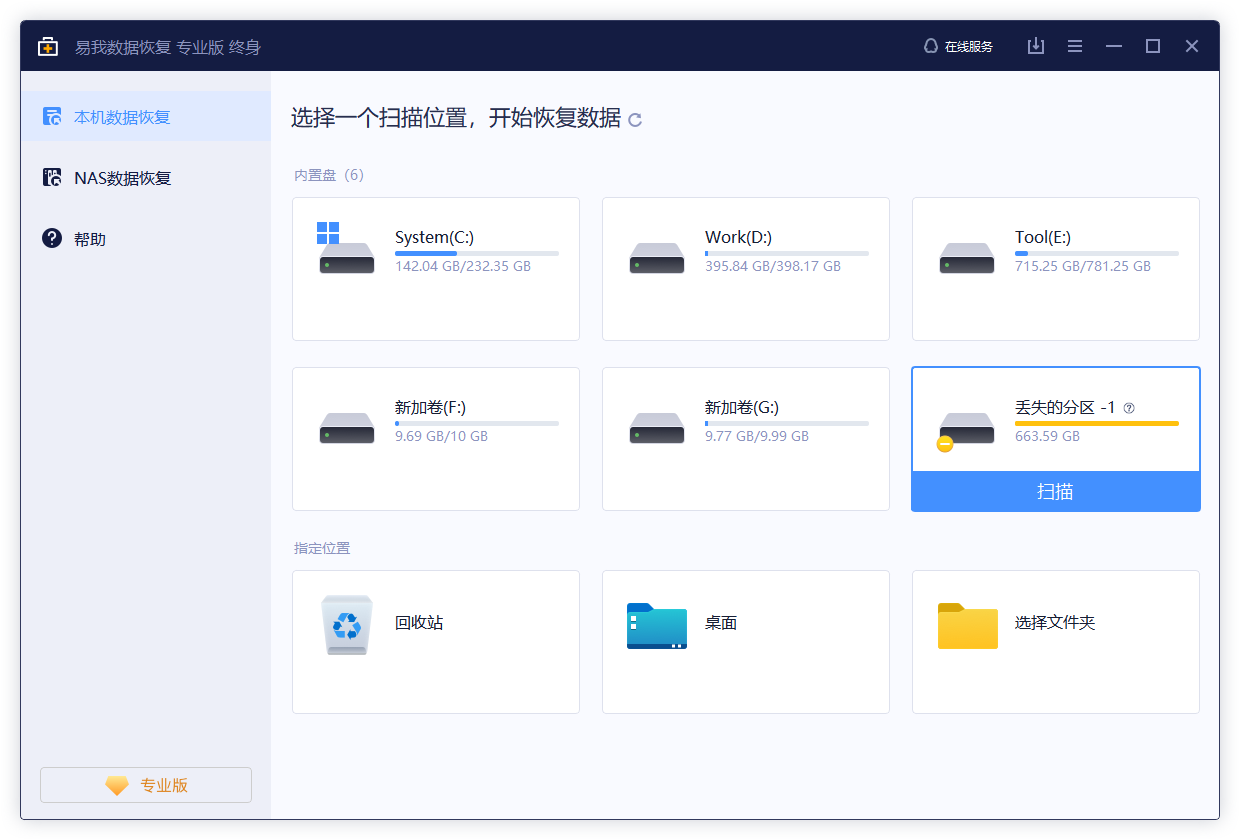
步骤 2.
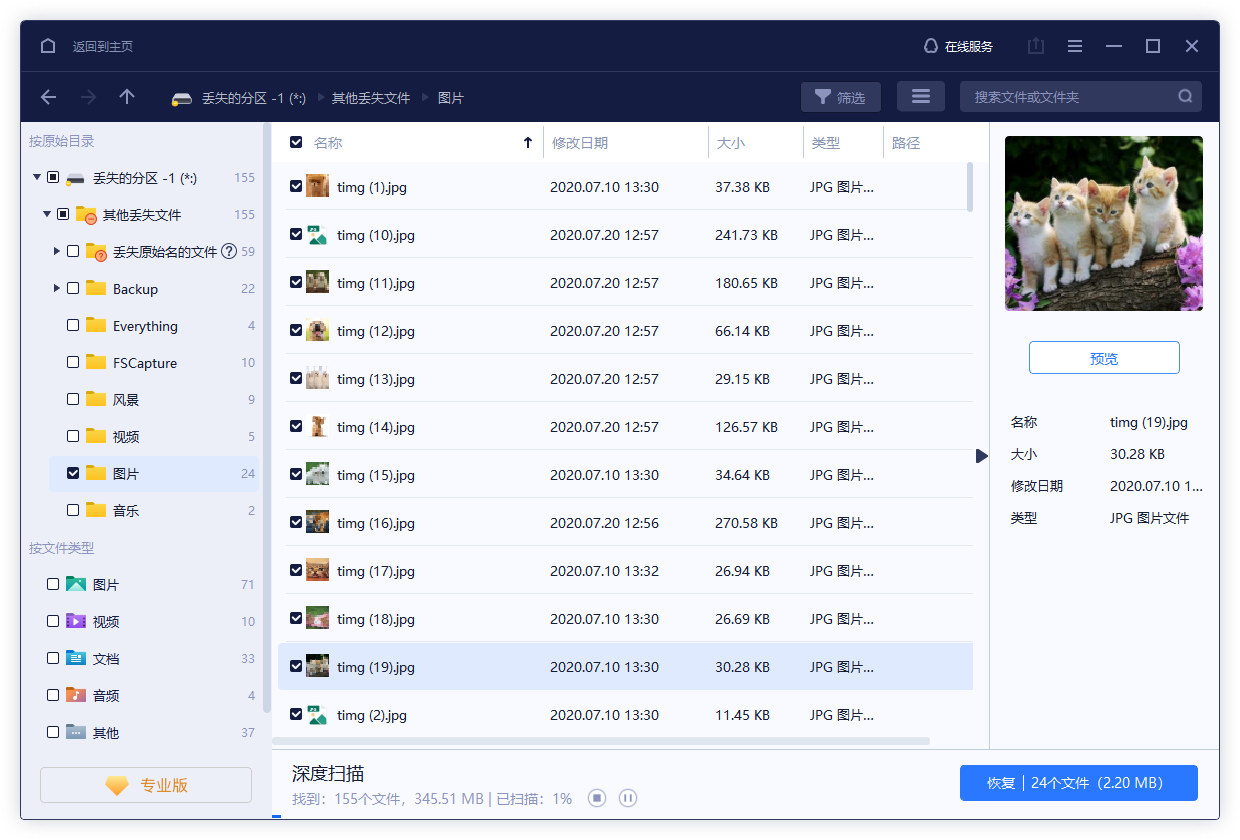
开始扫描查找硬盘上丢失的文件。
在扫描的过程中,查找到的文件会逐一显示在扫描结果中。
步骤 3.
扫描结束后,浏览查找到的文件。可以优先在「丢失文件」中搜索因为格式化而丢失的文件。
勾选想要恢复的文件,点击「恢复」。

- 提醒
- 选择不曾丢失数据的位置保存还原回来的文件,请勿保存在原来的位置!
三、执行数据恢复之前的操作
在选择并准备好数据恢复工具后,您可以开始执行数据恢复操作。这通常包括以下几个步骤:
启动易我数据恢复软件:
打开易我数据恢复软件,并确保软件与您的操作系统和文件系统类型兼容。
扫描被格式化的分区:
在软件中选择被格式化的分区,并开始扫描过程。扫描过程中,软件会搜索分区中的残留数据,并尝试恢复文件结构和文件内容。根据分区大小和数据量,扫描过程可能需要一段时间。
预览和选择需要恢复的文件:
在扫描结果中,您可以预览并选择需要恢复的文件。请注意,预览功能可以帮助您判断文件是否可恢复以及恢复后的质量。选择好需要恢复的文件后,请将其标记为恢复目标。
指定恢复文件的保存位置:
在选择恢复文件后,您需要指定一个安全的位置来保存恢复的文件。为了避免数据覆盖和损坏,请确保保存位置与被格式化的分区不同。您可以选择其他分区或外部存储设备作为保存位置。
四、验证恢复结果
在恢复过程完成后,您需要验证恢复结果以确保数据的完整性和可用性。您可以打开恢复的文件并检查其内容是否与原始文件一致。
五、预防未来的数据丢失
为了避免未来再次发生数据丢失的情况,您可以采取以下预防措施:
定期备份重要数据:
定期备份重要数据到外部存储设备或云端存储中。确保备份数据的完整性和可用性,以便在需要时能够快速恢复。
谨慎操作磁盘分区:
在进行磁盘分区操作时,务必谨慎操作,避免误格式化或误删除分区。在进行任何操作之前,请务必备份重要数据。
如何恢复被格式化的分区?通过本文的介绍,您已经了解了如何恢复被格式化的分区的方法和步骤。在面对数据丢失的危机时,请保持冷静并采取正确的措施,相信您能够成功找回丢失的数据。同时,也要记住预防措施的重要性,避免未来再次发生类似的情况。