不小心删掉系统文件怎么恢复?专家级指南助你轻松应对
在使用电脑的过程中,不小心删掉系统文件是一个常见的失误,但也是一个可能带来严重后果的问题。系统文件对于电脑的正常运行至关重要,一旦误删,可能会导致系统崩溃、程序无法运行等一系列问题。那么,不小心删掉系统文件怎么恢复呢?本文将为你提供一份专家级指南,帮助你轻松应对这一问题。
一、了解系统文件的重要性
在探讨恢复方法之前,我们首先要了解系统文件的重要性。系统文件是电脑操作系统正常运行所必需的一组文件,它们包含了操作系统的核心功能和设置。一旦这些文件被误删或损坏,就可能导致操作系统无法正常运行,进而影响到我们的工作和生活。
二、误删系统文件后的应急措施
当你不小心删掉系统文件后,首先要保持冷静,不要惊慌失措。接下来,你可以尝试以下应急措施来减小损失:
立即停止使用电脑:避免进一步操作可能导致更多的系统文件被损坏或丢失。
备份重要数据:在尝试恢复系统文件之前,务必先备份好重要数据,以防在恢复过程中造成数据丢失。
三、恢复误删系统文件的方法
在了解了系统文件的重要性和应急措施后,我们接下来探讨如何恢复误删的系统文件。以下是几种常用的恢复方法:
使用系统还原功能:
Windows操作系统自带了系统还原功能,你可以通过该功能将系统恢复到误删文件之前的状态。具体操作步骤为:打开“控制面板”→“系统和安全”→“系统”→“系统保护”→“系统还原”,然后按照提示进行操作即可。
从备份中恢复:
如果你定期为电脑创建系统备份,那么你可以从备份中恢复误删的系统文件。具体操作步骤为:打开“设置”→“更新和安全”→“备份”→“还原”,然后选择相应的备份文件进行恢复。
使用专业的数据恢复软件:
如果以上方法无法恢复误删的系统文件,你可以考虑使用专业的易我数据恢复软件来尝试恢复。该软件能够扫描硬盘中的空白区域,找到被删除文件的残留数据并进行还原,而且上手简单操作易懂。


以下是小编整理的关于不小心删掉系统文件怎么恢复的具体步骤:
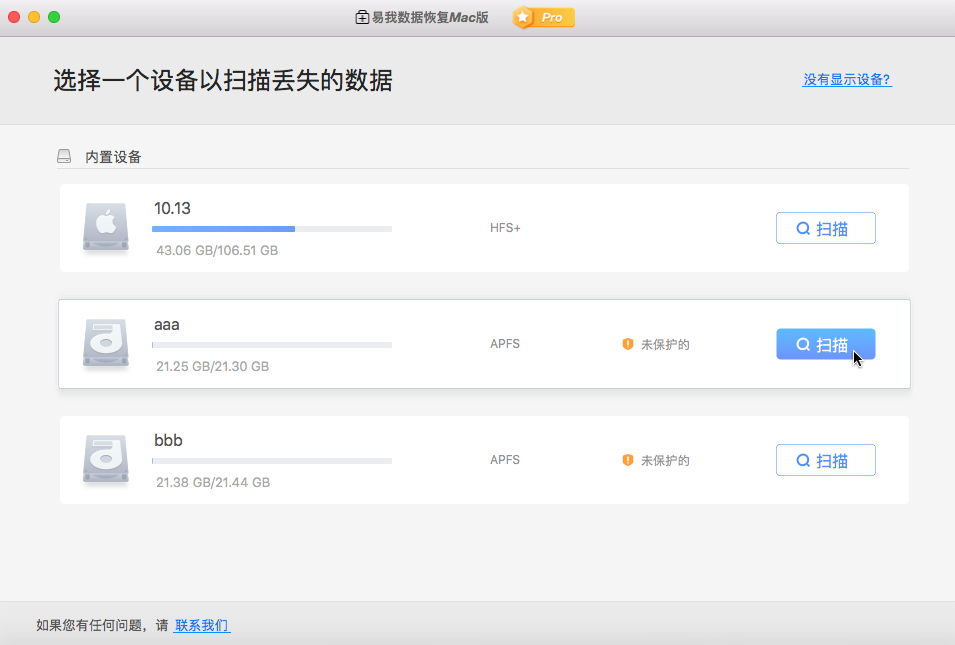
步骤1. 扫描。
选择丢失数据的分区进行扫描。
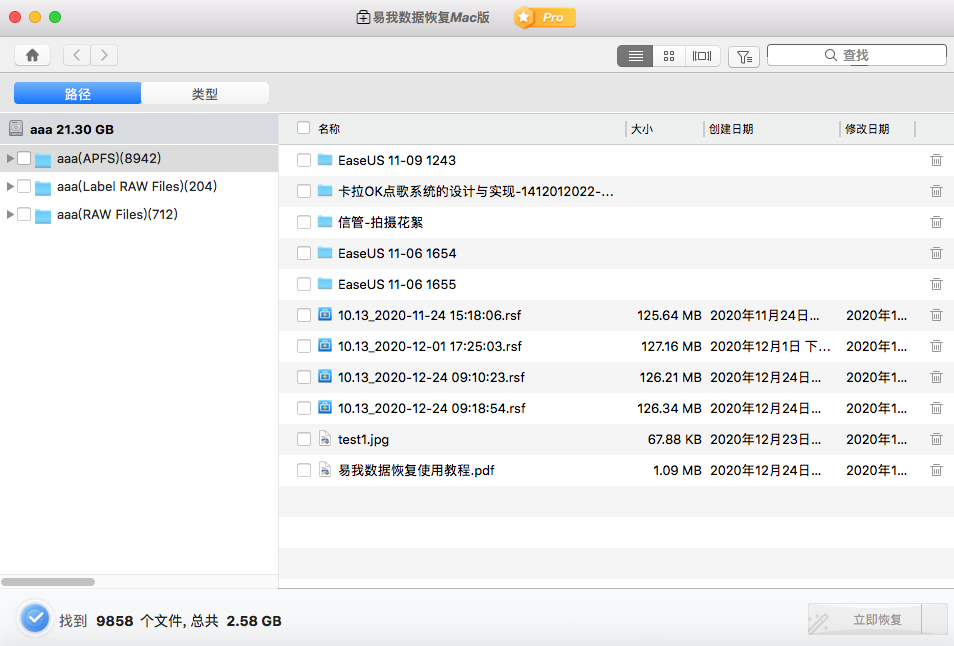
步骤2. 预览。
双击打开文件预览文件内容。(这一步骤对于判断文件是否能恢复十分重要)
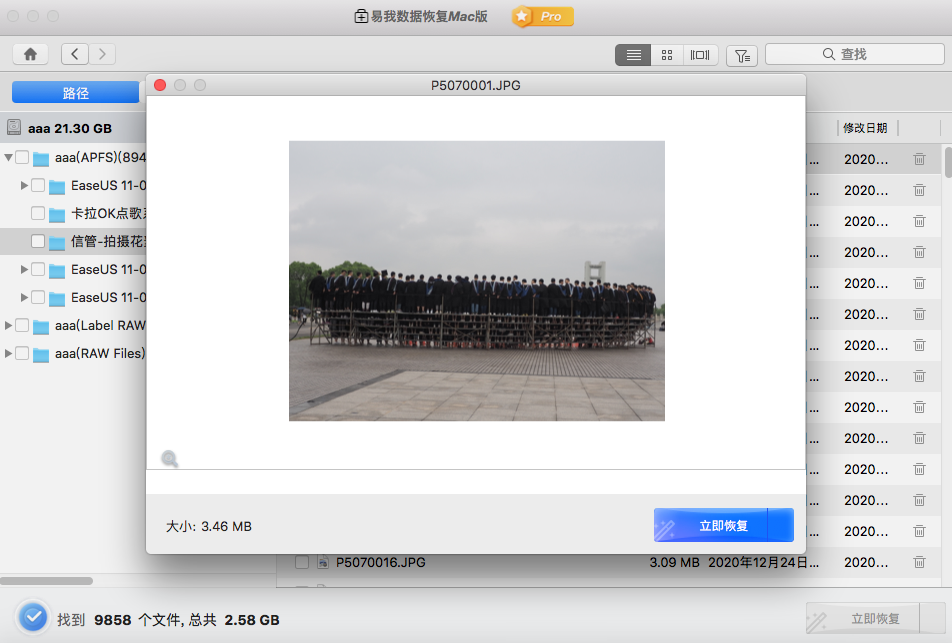
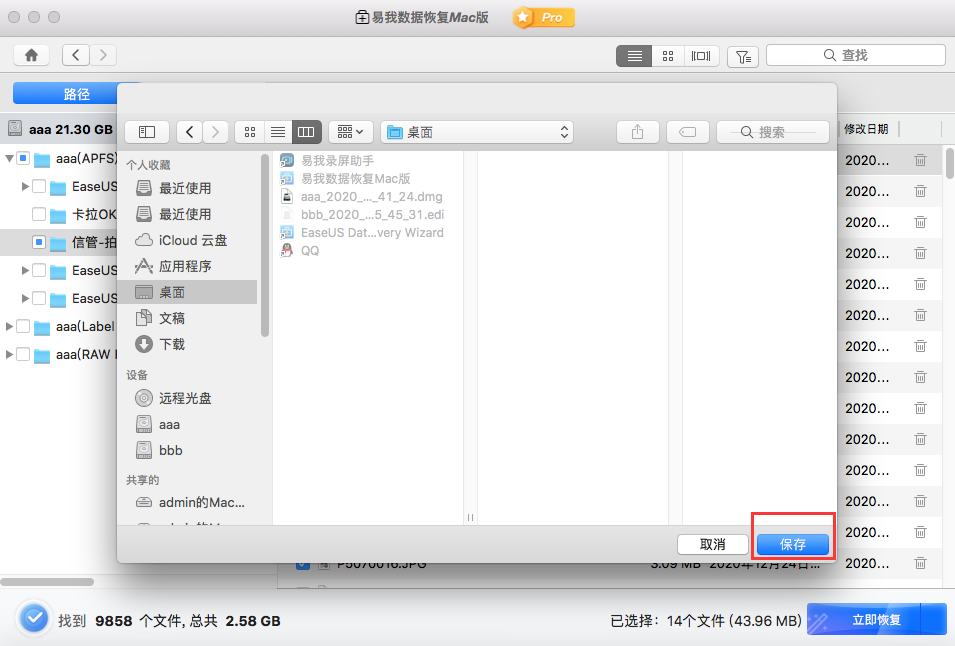
步骤3. 恢复。
预览查看没有问题,就可以勾选需要的文件进行恢复啦。
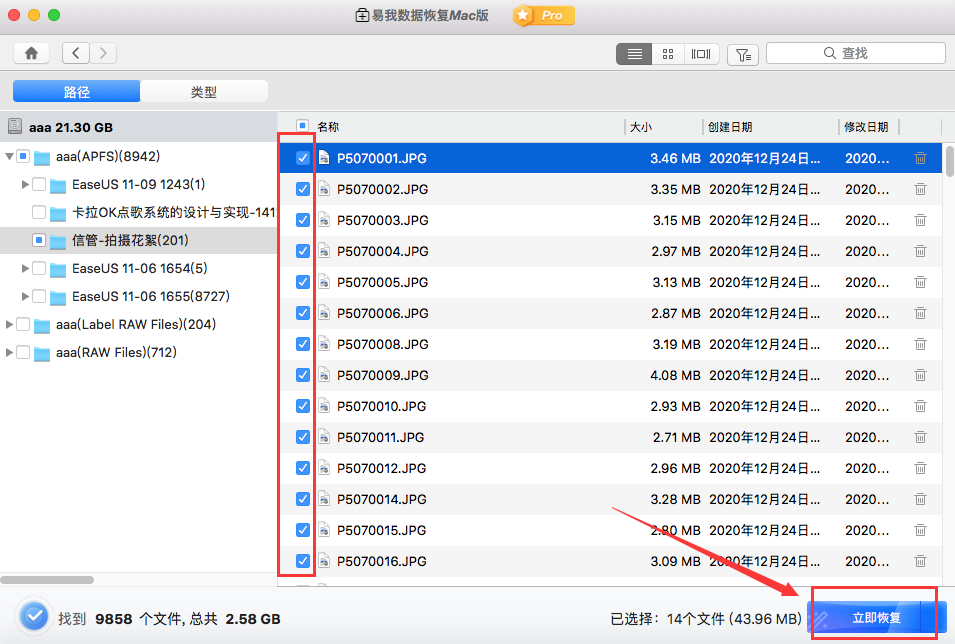
四、预防误删系统文件的措施
为了避免再次发生误删系统文件的情况,我们可以采取以下预防措施:
谨慎操作:在删除文件或文件夹时,务必仔细核对文件路径和名称,确保不会误删系统文件。
隐藏系统文件:通过设置文件夹选项,将系统文件隐藏起来,这样在浏览文件时就不会误删系统文件。具体操作步骤为:打开“文件资源管理器”→“查看”→“选项”→“查看”→勾选“隐藏受保护的操作系统文件(推荐)”→“确定”。
定期备份系统:定期为电脑创建系统备份,以便在误删系统文件后能够迅速从备份中恢复。
五、总结与建议
不小心删掉系统文件怎么恢复是一个令人头疼的问题,但只要我们掌握了正确的恢复方法和预防措施,就能有效避免数据丢失带来的损失,最后您还有其他问题的话可以咨询我们客服人员哦。