
win7怎么恢复回收站已删除文件,别慌!这里有攻略!
在Windows 7操作系统中,回收站是用户临时存放已删除文件的地方。但有时候,由于误操作或其他原因,我们可能会发现回收站中的文件也被永久删除了。面对这种情况,许多用户感到困惑和焦虑。不过,请放心,大多数情况下,这些已删除的文件仍然有恢复的可能。本文将为您详细介绍win7怎么恢复回收站已删除文件,帮助您轻松找回宝贵的数据。
一、检查回收站属性设置
首先,您需要检查回收站的属性设置,以确保文件确实已被删除。有时候,回收站中的文件可能被设置为“不将文件移到回收站中。移除文件后立即将其删除”,这种情况下文件将直接永久删除,无法从回收站恢复。要检查回收站属性设置,请右键点击桌面上的回收站图标,选择“属性”,在弹出的对话框中查看“自定义大小”或“不将文件移到回收站中。移除文件后立即将其删除”选项是否被选中。
二、利用回收站还原功能
如果回收站属性设置正常,且文件确实被删除到回收站中,那么您可以尝试利用回收站的还原功能来恢复文件。打开回收站,找到您想要恢复的文件,右键点击该文件,选择“还原”选项。这将把文件恢复到原始的位置。请注意,还原操作只能恢复文件到它被删除之前的位置,如果原始位置已被其他文件占用,那么还原操作可能会失败。
三、使用数据恢复软件
如果回收站的还原功能无法恢复您的文件,那么您可以考虑使用专业的易我数据恢复软件恢复文件,易我数据恢复软件作为一款功能强大的数据恢复软件,深受全球超72,000,000位用户的信任。它适用于多种数据丢失场景,例如删除、格式化、磁盘分区变RAW、系统崩溃、部分病毒感染等等。支持从台式电脑、笔记本、移动硬盘、U盘、SD/TF卡等各类存储设备中快速找回丢失数据,支持恢复多种不同类型的文件


以下是小编整理的关于win7怎么恢复回收站已删除文件的具体步骤:
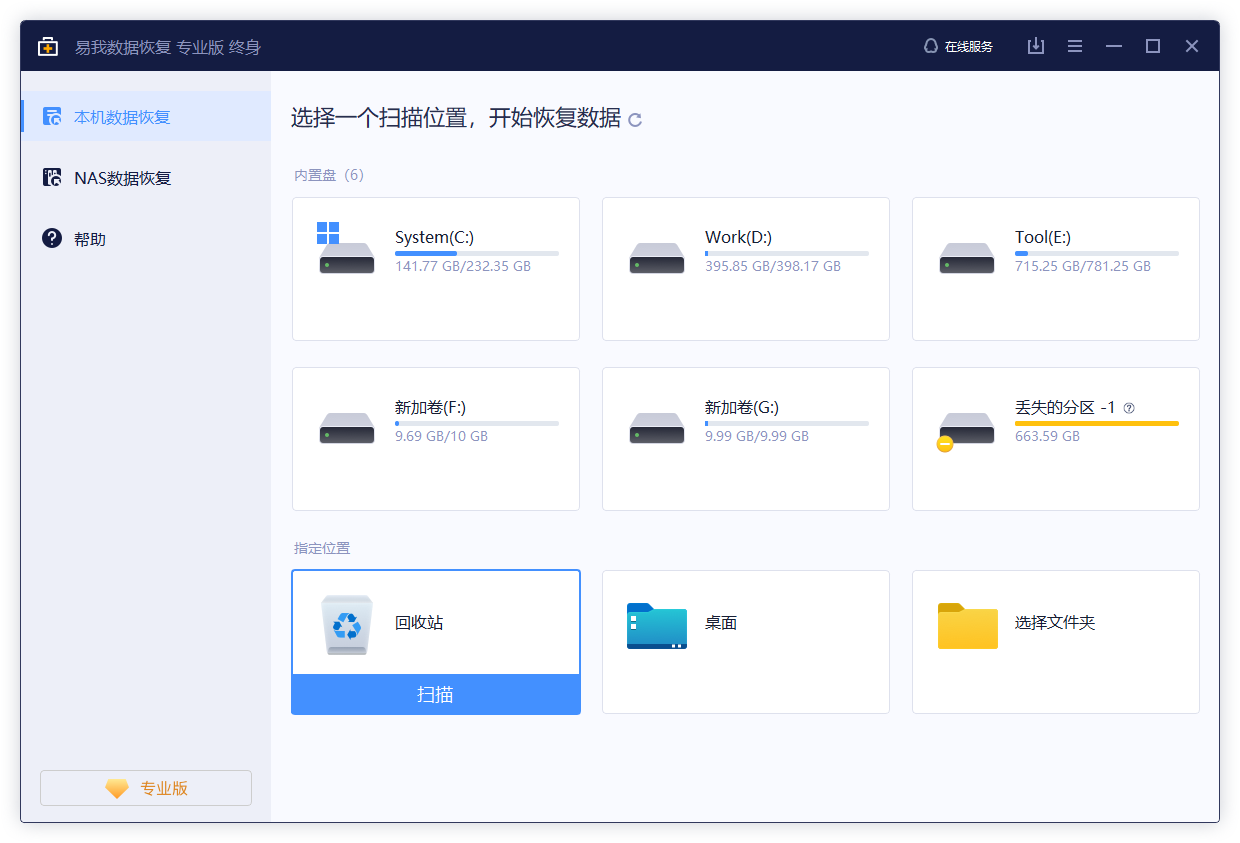
步骤1.扫描。
在软件主页面选择“回收站”,点击“扫描”。
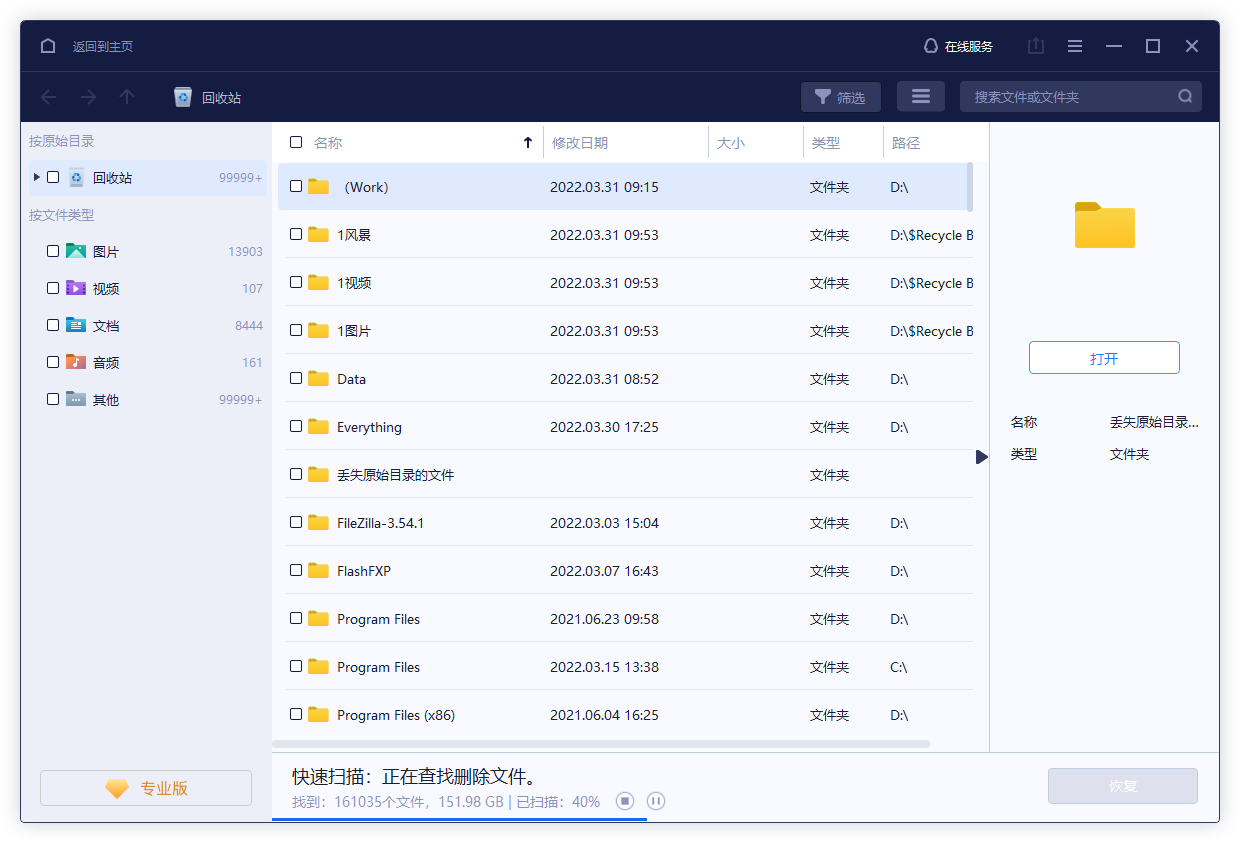
步骤2.预览。
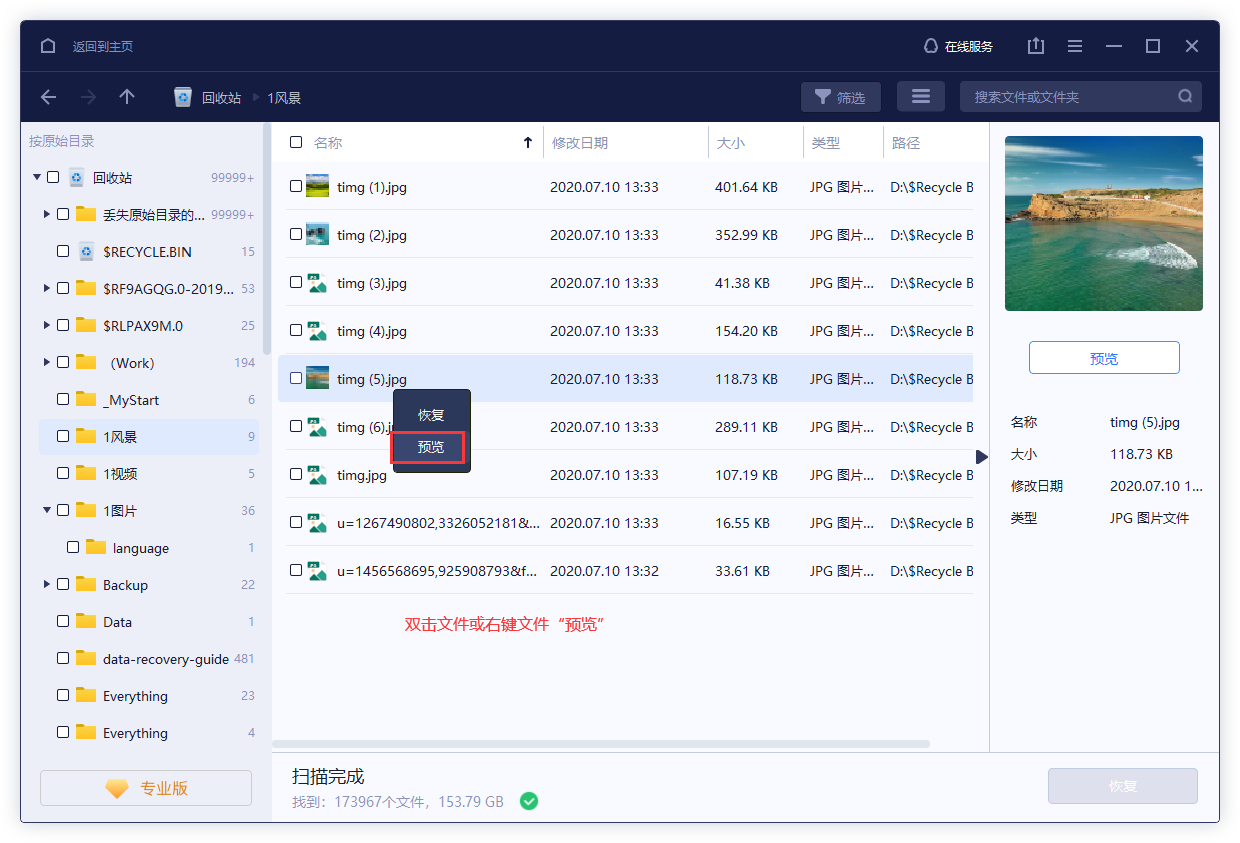
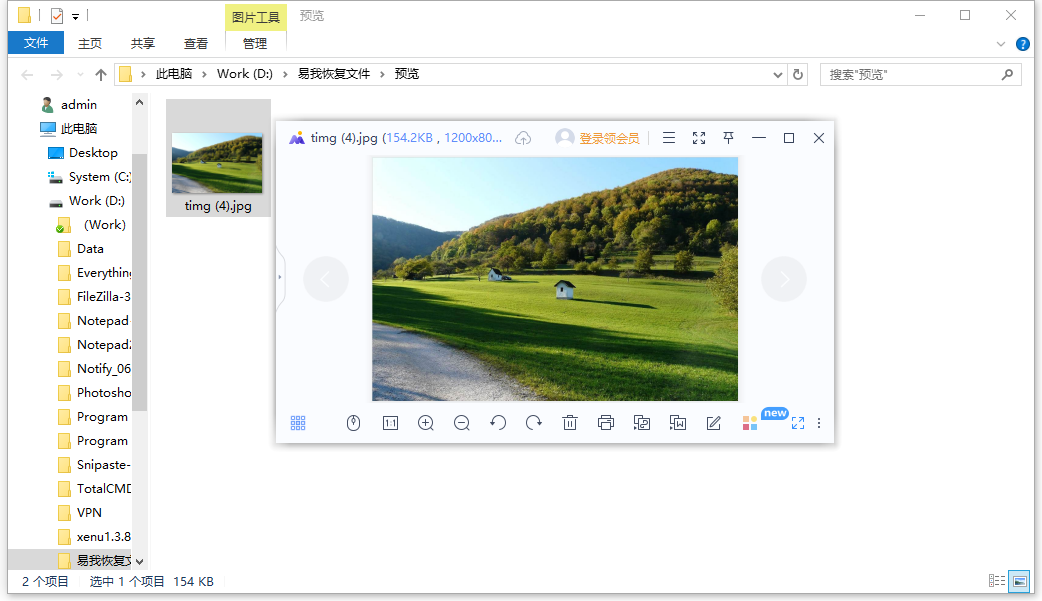
恢复文件之前最重要的一步——预览文件内容!双击打开找到的文件或者右键预览文件内容,查看文件内容是否正常。这一步骤可以有效判断文件是否能恢复哦。

步骤3.恢复。
勾选需要的文件,点击“恢复”,开始恢复数据。
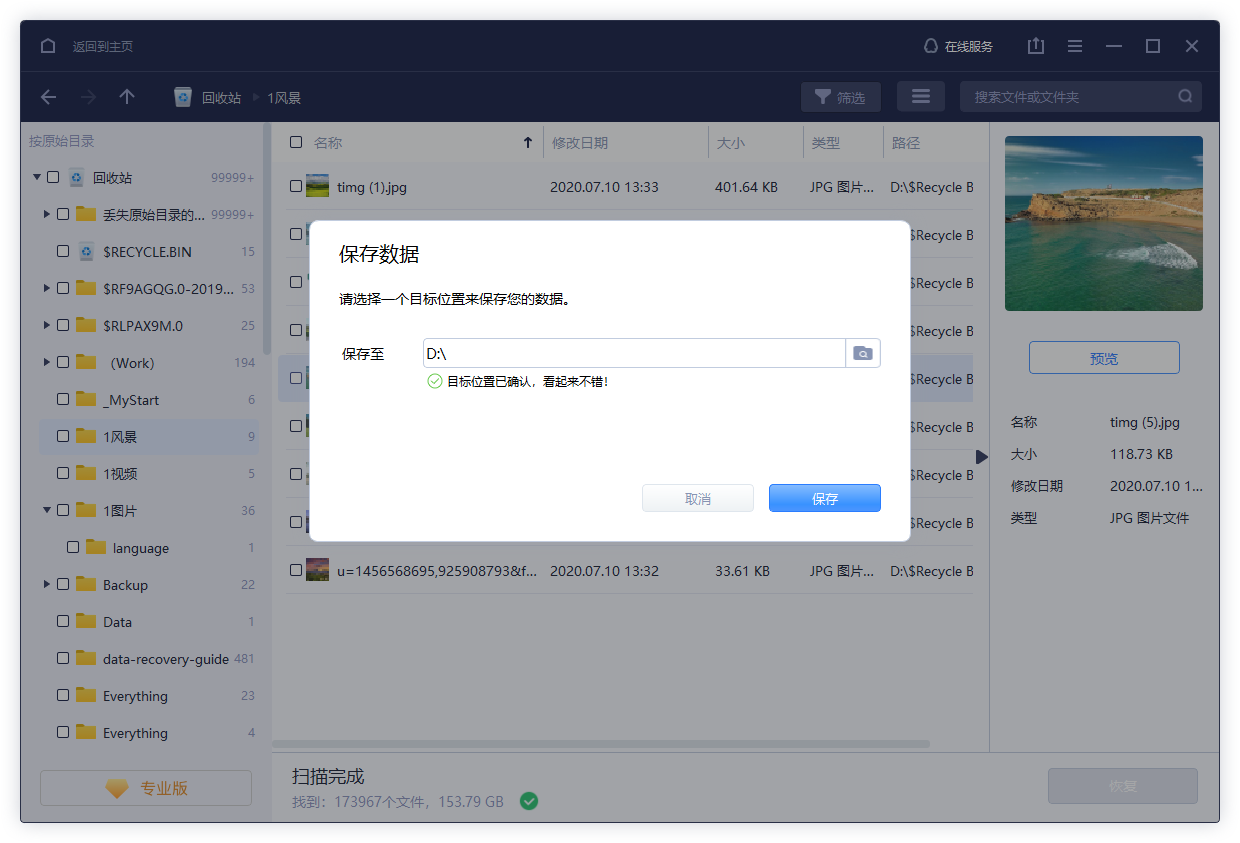

注意,为了避免丢失数据被覆盖而彻底无法恢复,请勿将恢复的数据保存回源盘,您需要选择没有丢失数据的分区来存放恢复的数据!
四、利用系统备份恢复
如果您在Win7系统中创建了系统备份,那么您可以尝试使用系统备份来恢复已删除的回收站文件。系统备份可以还原整个系统到一个之前的状态,包括回收站中的文件。要利用系统备份恢复文件,请打开“控制面板”,选择“系统和安全”,然后点击“备份和还原”。在这里,您可以选择一个之前创建的系统备份,并按照提示进行操作。请注意,系统备份将还原整个系统到一个之前的状态,可能会影响其他文件和设置。
五、总结
面对Win7系统下回收站已删除文件的恢复问题,您不必过于焦虑。通过检查回收站属性设置、利用回收站还原功能、使用易我数据恢复软件,您有很大机会找回丢失的文件。同时,为了避免类似问题的再次发生,建议您定期备份重要数据、小心操作电脑、避免安装不明软件等。希望本文能够帮助您解决“Win7怎么恢复回收站已删除文件”的问题,让您的工作和生活重回正轨!








