
撤销删除的文件怎么恢复?全面指南与实用技巧
在日常使用电脑或移动设备时,我们偶尔会遇到误删重要文件的情况。有时,这些误删操作甚至可能是在撤销之后发生的。那么,撤销删除的文件怎么恢复呢?本文将为您提供一份详尽的指南,帮助您找回那些误删的文件。
一、撤销删除操作后的文件恢复
当您刚刚删除了某个文件,并立即意识到这是一个错误时,您可以尝试使用“撤销”功能来恢复文件。大多数操作系统和应用程序都提供了“撤销”功能,它可以帮助您恢复刚刚进行的操作。
- 在Windows系统中:如果您在Windows资源管理器中删除了文件,可以尝试按下Ctrl + Z组合键来撤销删除操作。如果这不起作用,您可以尝试从回收站中恢复文件。
- 在Mac OS系统中:在Mac上,您可以使用Command + Z组合键来撤销删除操作。如果文件被移动到废纸篓,您可以从废纸篓中将其恢复到原来的位置。
请注意,撤销功能只能在删除操作后立即使用,并且在某些情况下可能无法恢复文件。如果撤销功能不起作用,您可能需要采取其他方法来恢复文件。
二、使用数据恢复软件恢复撤销删除的文件
如果撤销功能无法恢复您删除的文件,那撤销删除的文件怎么恢复呢?有什么好办法呢?您可以考虑使用专业的数据恢复软件——易我数据恢复软件,这是一款功能强大的恢复好帮手,一般常见的设备和数据类型它都支持恢复数据,比如清空回收站、按shift+delete键删除、格式化等等。另外还可以从台式电脑、笔记本、移动硬盘、U盘、SD/TF卡及其它Windows兼容设备中快速找回丢失数据,支持恢复多种不同类型的文件,且简单易操作


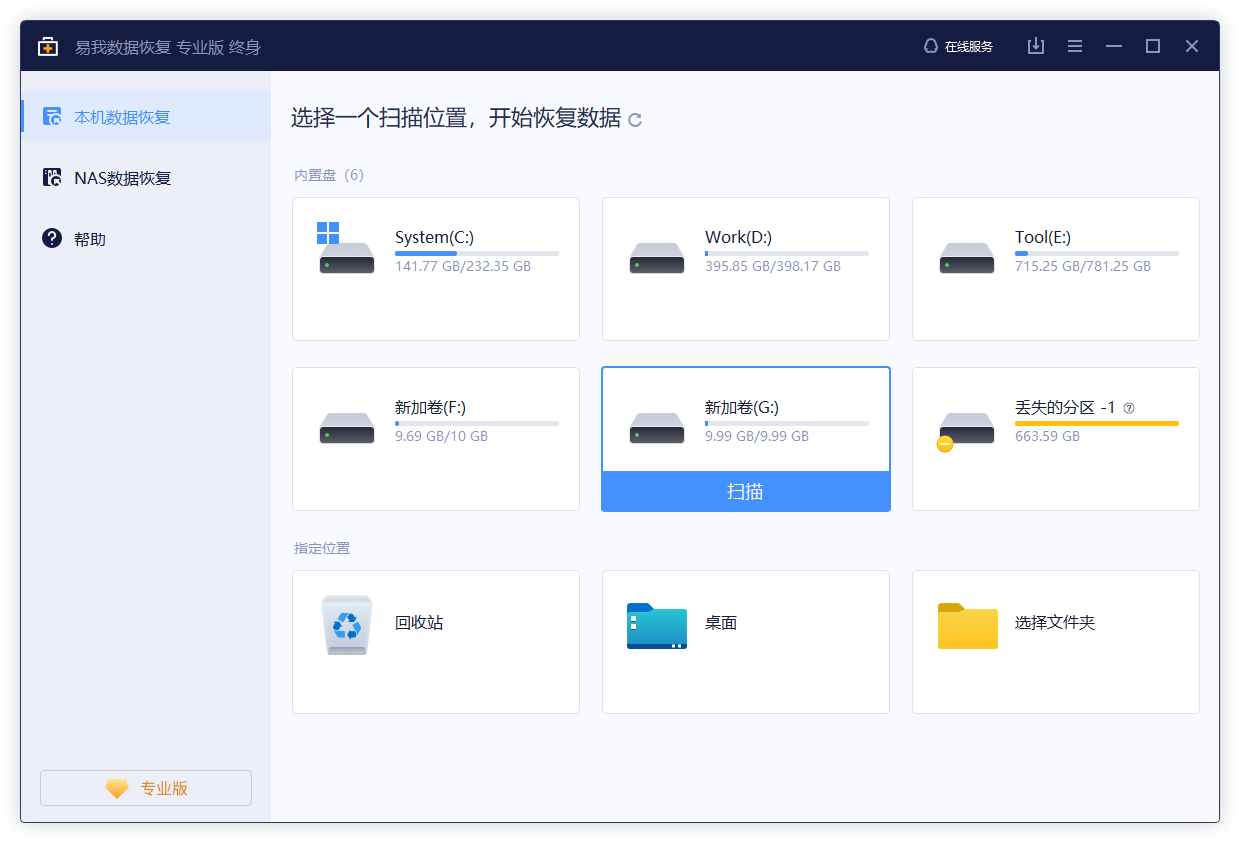
步骤1. 扫描。
选择丢失数据的分区进行扫描。

步骤2. 预览。
双击打开文件或右键文件选择“预览”,查看文件内容。(这一步骤对于判断文件是否能恢复十分重要)

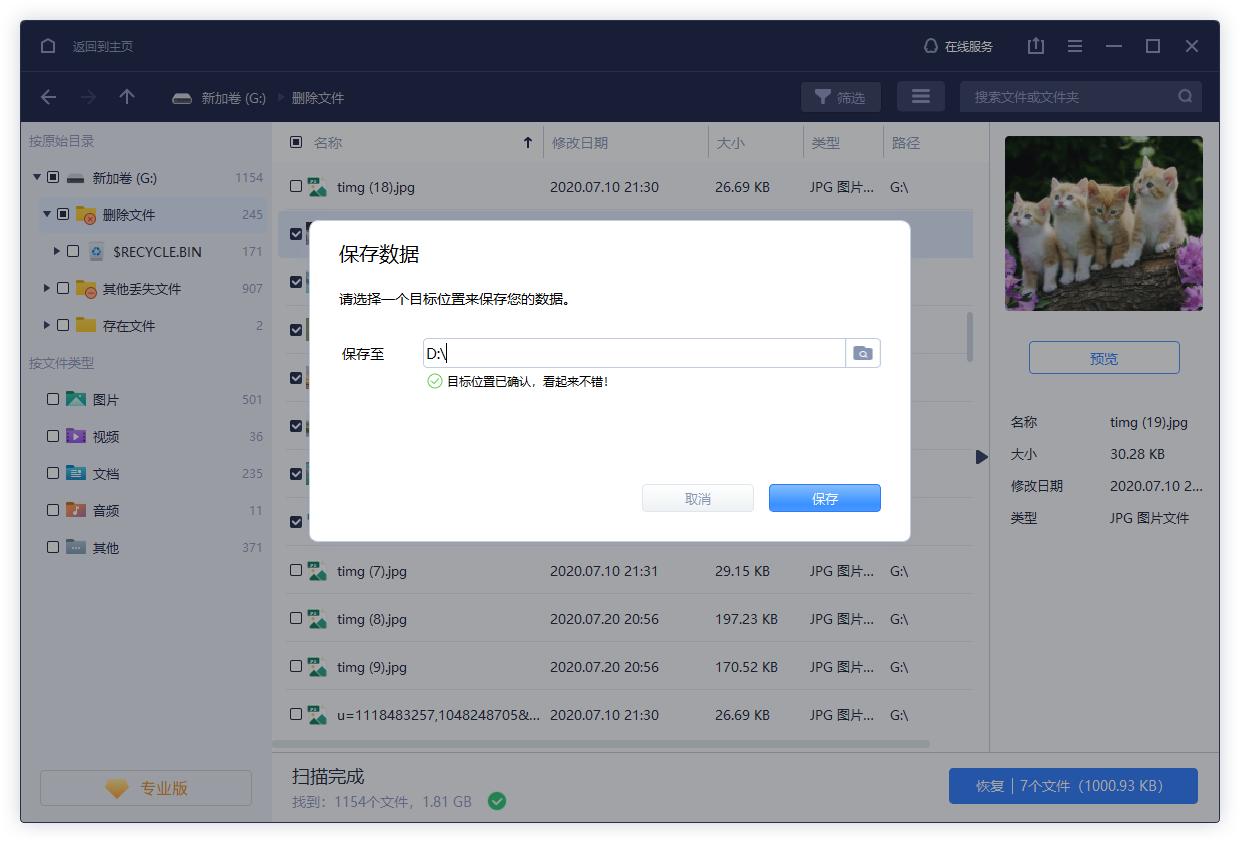
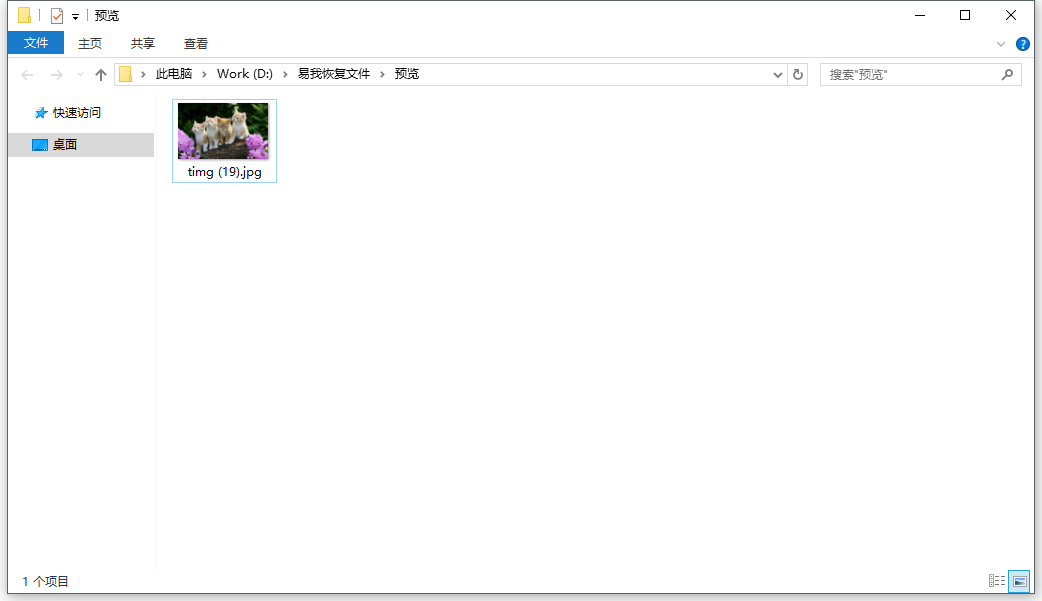
步骤3. 恢复。
预览查看没有问题,就可以勾选需要的文件进行恢复啦。
三、防止文件误删的最佳实践
为了避免文件误删的情况,您可以采取以下最佳实践:
- 定期备份重要文件:定期备份您的重要文件到外部存储设备或云存储服务中。这样,即使文件被误删,您也可以从备份中恢复它们。
- 谨慎使用删除功能:在删除文件之前,请务必确认您真的要删除该文件。避免使用“Shift + Delete”组合键来直接删除文件,而是先将其移动到回收站或废纸篓中。
- 定期清理临时文件:定期清理临时文件夹中的文件,以释放磁盘空间并避免误删重要文件。
四、文件恢复的高级技巧
除了使用易我数据恢复软件外,还有一些高级技巧可以帮助您恢复被删除的文件:
- 检查系统备份:如果您的操作系统或应用程序定期创建系统备份,您可以尝试从备份中恢复被删除的文件。
五、总结
撤销删除的文件怎么恢复是一个常见的问题,但幸运的是,有许多方法可以帮助您找回这些误删的文件。通过遵循本文提供的指南和技巧,您将能够成功恢复被删除的文件,并避免类似情况再次发生。随着技术的不断发展,未来可能会有更多高效和智能的文件恢复方法出现。因此,保持对新技术的关注,并持续备份重要文件,将是您保护数据安全的关键。





