如何恢复误删文件夹?2种常见方法
如何恢复误删文件夹?我在使用电脑的时候,经常会出现文件误删除的情况,因为电脑上的很多文件夹,可能并没有那么重要,所以大家经常会误删除一些文件。误删除的文件我们可以通过回收站进行恢复,但是有些时候,回收站也会被我们所清空。此时我们还能恢复被清空的文件吗?具体该通过什么方法进行数据恢复呢?
事实上,文件在误删后,你清空了回收站,我们也可以尝试借助数据恢复软件,来帮助我们恢复丢失的文件。其实在我们清空回收站后,原本的数据仍然存在在磁盘上,只是被标记成了“空白”文件,此时虽然数据没有被删除,但是系统默认可以有其他新的数据写入。在新的数据写入之前,我们都是可以通过数据恢复软件尝试进行数据还原的。
方法1:电脑备份还原
第1步:在开始菜单栏的搜索框中输入【控制面板】,点击打开控制面板。
第2步:在控制面板中找到【系统和安全】-【文件历史记录】。
第3步:如果此功能已经正常开启使用,那么误删丢失的文件就可能在【文件历史记录】这个分区文档中找回。
如果没有开启这个功能,可以点击右边的【启用】按钮打开这个功能。以后电脑就能自动备份,多一层保障,找回误删文件的概率更高。
方法2:专业的数据恢复软件
这里我比较推荐易我数据恢复软件(EaseUS Data Recovery Wizard),它在160多个国家和地区,深受用户的信任。它支持因删除、格式化、分区丢失、操作系统崩溃、部分病毒感染等原因造成的丢失数据找回。不仅用于恢复删除文档及格式化恢复,还适用其他许多数据丢失场景,如:人为操作失误、电源故障、系统崩溃、重新安装或者升级系统、软件崩溃或其他未知原因。


- 提示
- 计算机上的文件遗失或被删除后,先检查是否在回收站。
- 如果回收站里找不到或者您已经清空回收站或永久删除回收站里的文件,请参考下面的方法恢复资料:
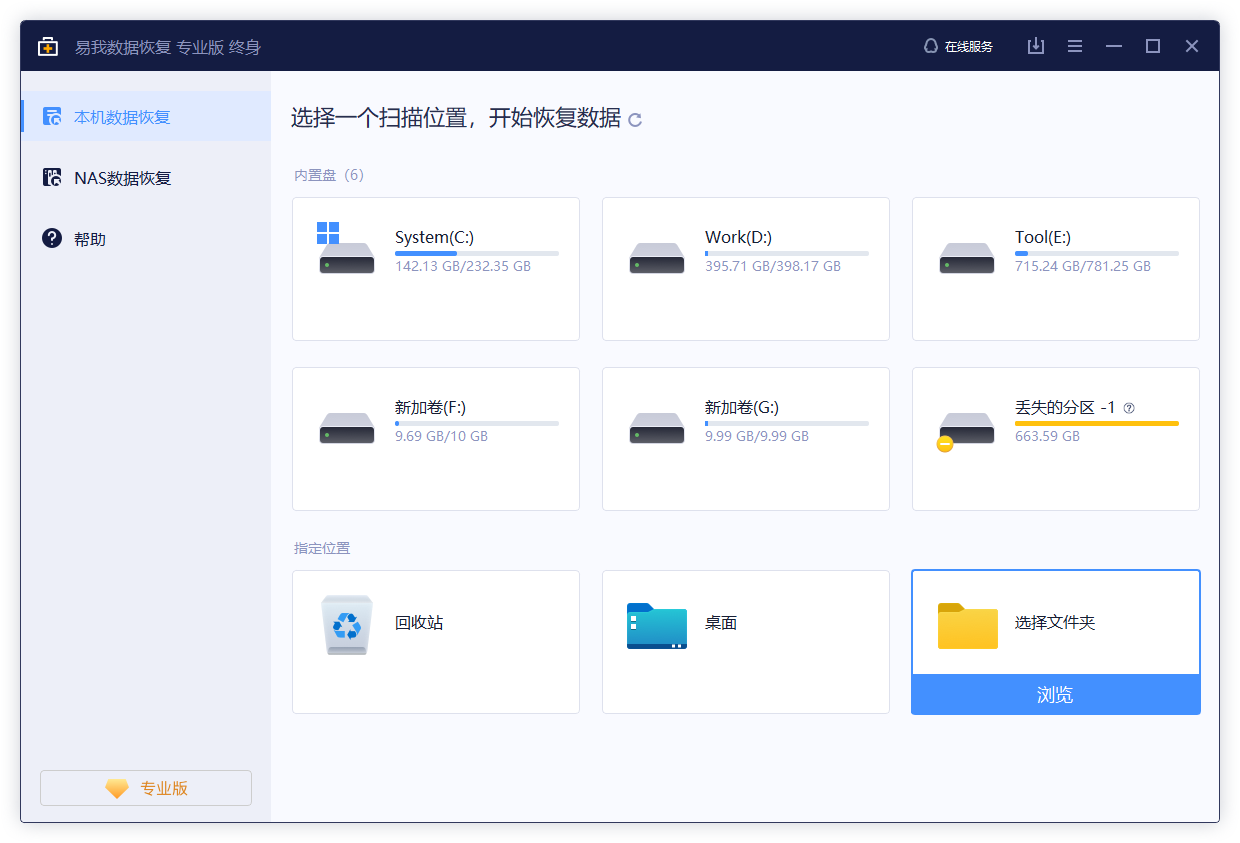
步骤1. 运行文件数据恢复软件
- 启动文件数据恢复软件—易我数据恢复。
- 选择「回收站恢复」或点击「选择文件夹」,选择遗失文件所在正确位置。
- 点击「扫描」允许程序扫描。
步骤2. 查找并预览丢失资料
- 扫描终止后,检查「删除文件」分类下的扫描结果并找到被删除的文件。
- 或者,可以使用「筛选」>「回收站」快速找到文件。

步骤3. 恢复资料
- 最后一个步骤,勾选找到的回收站文件,点击「恢复」并保存到安全的位置。

如何恢复误删文件夹?以上介绍的两种方法都可以帮助我们进行误删文件夹的恢复,大家可以根据自己实际情况选择适合自己的方法进行数据恢复的操作。