ipad如何找回被删的word文档?这个方法太有用了吧!
我在iPad的上处理工作时,不小心误删了一份word文档,请问ipad如何找回被删的word文档?
如果您经常在iPad上使用WPS工作,可能有时会不小心删除了一些Word文档。如果这些Word文档对您来说非常重要,那么您可以参考以下方法ipad上找回被删的word文档。
方法一:查看WPS回收站
在iPad上使用的WPS应用程序中,有一个类似于回收站的功能。在这里,您可以找到已删除的文档。以下是如何在iPad上查看WPS回收站的步骤:
1.打开WPS应用程序。
2.在WPS主页上点击您的账号头像。
3.在下拉菜单中,选择“回收站”选项。
4.在回收站中,您可以看到已删除的文档。如果您找到了您要找的文档,请点击“恢复”按钮,它将被恢复到原来的位置。
方法二:使用iCloud备份还原
如果您的iPad已经备份到iCloud,那么您可以使用iCloud备份还原功能来找回被删除的文档。以下是使用iCloud备份还原来找回已删除的文档的具体步骤:
1.打开iPad的设置。
2.选择“通用”选项,然后选择“还原”。
3.在下拉菜单中,选择“从iCloud备份还原”。
4.输入您的Apple ID和密码,然后选择最近的备份。
5.等待iPad自动下载并恢复备份。
6.打iPad,查看是否已找回被删除的文档。
请注意,使用iCloud备份还原功能将覆盖您当前的数据,因此请确保在执行此操作之前备份所有重要数据。
方法三:使用专业工具还原
如果您无法通过上述方法找回数据,也别担心,此时您可以使用专业的数据恢复工具找回Word文档,如易我iOS恢复大师软件(EaseUS MobiSaver Pro)。
易我 iOS 恢复大师是适用于iPhone,iPad和iPod touch的强大数据恢复工具,适用于Windows和Mac电脑。它支持最新的iOS 13和iPhone 11/11 Pro / XS / XS Max / XR,仅需扫描、预览和恢复3个步骤就可以快速找回Word文档哦。


如何使用易我iOS恢复大师找回iPad中的文档呢?您可以参考以下步骤:
步骤1. 连接iPhone和计算机,打开易我iOS恢复大师;
选择恢复模式—「从iOS设备恢复」,然后单击扫描。
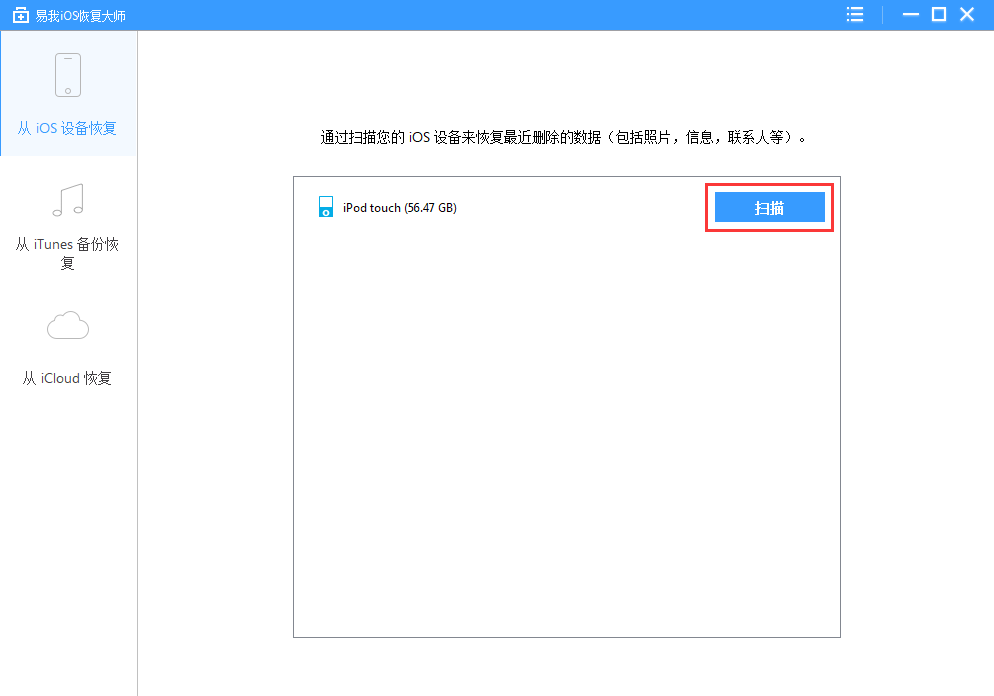
步骤2. 扫描iPhone,找到丢失的照片、视频、联系人、消息、Safari书签、便笺、语音备忘录和WhatsApp聊天记录等。
易我iOS恢复大师自动扫描iPhone,为您查找当前存在资料和所有丢失的数据。

步骤3. 预览后还原instagram上丢失的照片、视频、联系人、消息、Safari书签、便笺、语音备忘录和WhatsApp聊天记录等。
您现在可以勾选丢失的资料,然后点击「恢复」将这些资料保存到计算机上安全的位置。

现在可以通过以上步骤开始恢复所有丢失的照片、视频、联系人、消息、Safari书签、便笺、语音备忘录和WhatsApp聊天记录等。
小结
ipad如何找回被删的word文档?在iPad上找回被删除的Word文档看似到有些困难,但只要您采取正确的步骤,就有可能找回您的文档。
值得注意的是,当Word文件被删除后,请尽可能快的用专业工具恢复它,以免文档数据被覆盖,导致Word无法找回。