
格式化数据恢复的方法,记得收藏!
概述:格式化通常会导致现有磁盘或分区中的所有文件被擦除。一般情况下,我们不会轻易格式化存储设备,然而由于我们误操作格式化了存储设备,丢失了重要数据该怎么挽救呢?别慌,今天来给大家介绍格式化数据恢复的方法。
一、 格式化的分类
在介绍格式化数据恢复的方法之前,我们首先来了解一下什么是格式化,以及格式化分类。(设备)格式化的意思是设备“初始化”,属于“重置”设备的一种功能,一般分为两类:快速格式化和完全格式化。
快速格式化只是擦除磁盘的文件系统信息以及相关的目录项,这样就可以创建一个新的文件系统,而无需更改磁盘上的实际数据。完全格式化则是擦除整个磁盘的每个扇区,包括用户数据、系统文件等所有数据。完全格式化比快速格式化更彻底,因此也需要更长的时间。
二、格式化数据恢复的方法
在意外格式化之后,用户很担心自己的数据能不能恢复。对于快速格式化,数据并没有真正消失,在数据没有被覆盖之前,是可以恢复的。而对于完全格式化,格式化后的数据是基本无法恢复的。
电脑的格式化一般默认的都是快速格式化,这种格式化的数据是可以恢复的,具体要怎么恢复呢?采用普通方法从格式化的驱动器中恢复数据可能会带来压力,但易我数据恢复(EaseUS Data Recovery Wizard)使其变得简单可靠,这是非常高效的格式化数据恢复的方法。该软件易于使用,可快速提供有效的结果。它允许用户从硬盘、移动硬盘、u盘、内存卡、sd卡中恢复格式化丢失的数据。
在这里要提醒大家的是设备格式化后,用户应该停止使用此设备,以防丢失的数据被覆盖。也不要将软件下载安装到数据的区域,以防二次破坏!


下面给大家介绍一下格式化数据恢复的方法:
- 注意
- 不要再往执行了快速格式化的硬盘写入数据,例如将档案储存到硬盘。建议用户尽快使用易我格式化恢复软件,越早使用则能越快找回硬盘格式化后遗失的文件。
三个步骤恢复格式化硬盘。
1. 左键点击不小心格式化的硬盘,选择「扫描」。
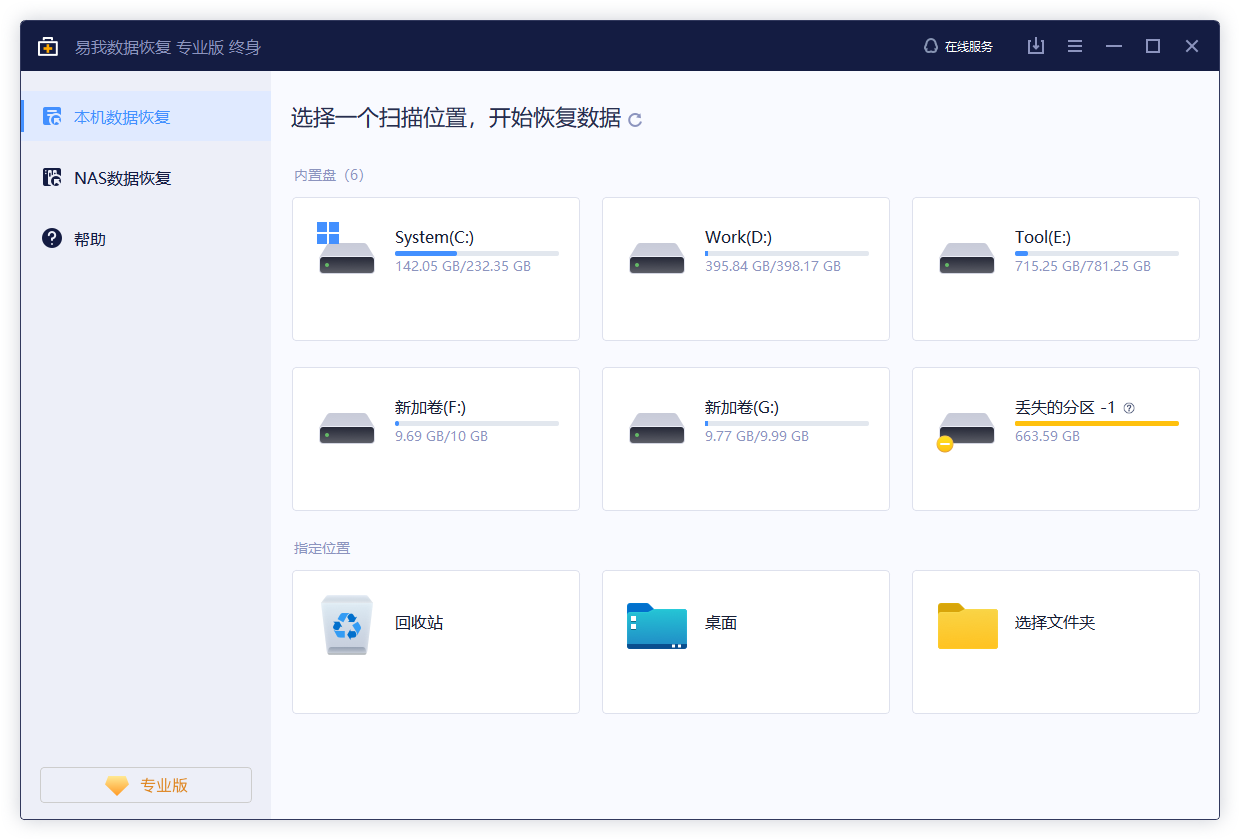
2. 开始扫描所选硬盘上丢失的数据。

3. 在「丢失分区」分类结果中找到需要还原的数据文件。如果没找到,可以仔细浏览其他分类下的结果看是否有您在找的文件。最后,勾选需要还原的档案,点击「恢复」。
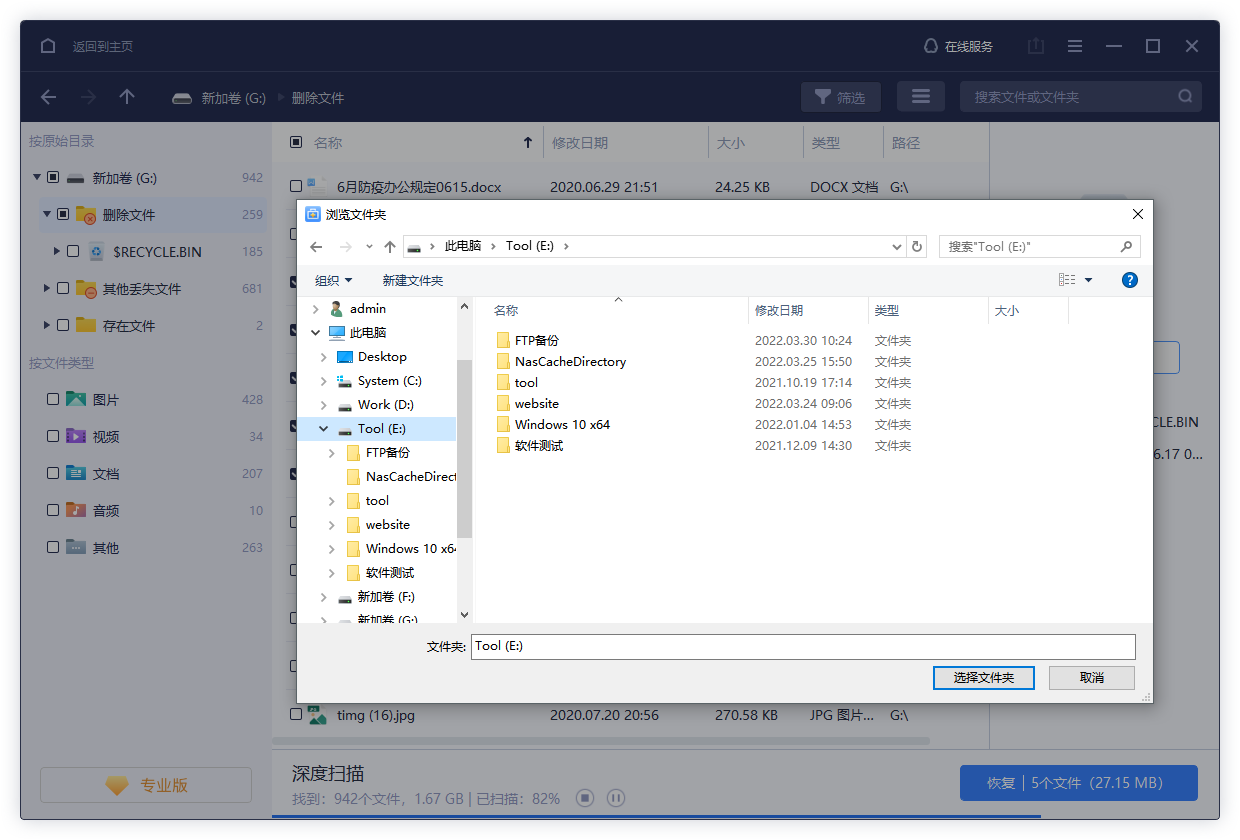
您可以在搜索框中输入文件名或文件格式搜索特定类型文件,像是图片、文件或影片。
三、小结
格式化数据恢复的方法就介绍到这里了。如果遇到不小心格式化硬盘、移动硬盘、U盘等设备的时候,不用担心,请保护好数据现状,不要写入新的数据,可以用易我数据恢复软件这款专业的数据恢复软件来恢复格式化的数据。





