u盘误删文件如何恢复?希望能帮到你
u盘误删文件如何恢复?在使用U盘的过程中,我们难免会遇到误删文件的情况。而误删的文件往往是一些重要的资料、照片等,这给我们带来了不小的麻烦。那么,当我们误删U盘中的文件后,应该如何进行数据的恢复呢?本文将为大家介绍U盘误删文件的恢复方法。
一、使用Windows自带的命令行工具进行恢复
首先,我们可以使用Windows自带的命令行工具来进行数据的恢复。以下是具体的操作步骤:
1.打开命令行工具:在电脑上,按下Win+R组合键打开运行窗口,输入cmd打开命令行工具。
2.进入U盘:在命令行工具中输入U盘所在的盘符(比如E:),然后按下回车键,进入U盘。
3.输入命令:在命令行工具中输入命令“attrib -h -r -s /s /d *.*”,然后按下回车键。这个命令的作用是将U盘中所有的文件夹、文件的隐藏、只读和系统属性去掉。
4.找回文件:通过上面的命令,我们可以找回U盘中被误删的文件。如果文件没有被彻底删除,那么我们可以在U盘中找到这些文件,然后将它们复制到电脑上。
需要注意的是,这种方式只适用于文件没有被彻底删除的情况。如果文件已经被彻底删除,那么我们需要使用数据恢复软件进行恢复。
二、使用数据恢复软件进行恢复
当我们误删U盘中的文件后,还可以使用数据恢复软件来进行数据的恢复。这里小编推荐大家可也试试易我数据恢复(EaseUS Data Recovery Wizard)这款软件,它不仅功能强大,操作还非常简单,即使是没有任何数据恢复经验的新手小白,也能快速上手操作。


易我数据恢复软件作为一款功能强大的数据恢复软件,深受全球超过 72,000,000 用户的信任。它适用于多种数据丢失场景,例如删除、格式化、磁盘分区变RAW、系统崩溃、部分病毒感染等等。支持从台式电脑、笔记本、移动硬盘、U盘、SD/TF卡等各类存储设备中快速找回丢失数据,支持恢复多种不同类型的文件。
具体操作步骤如下:
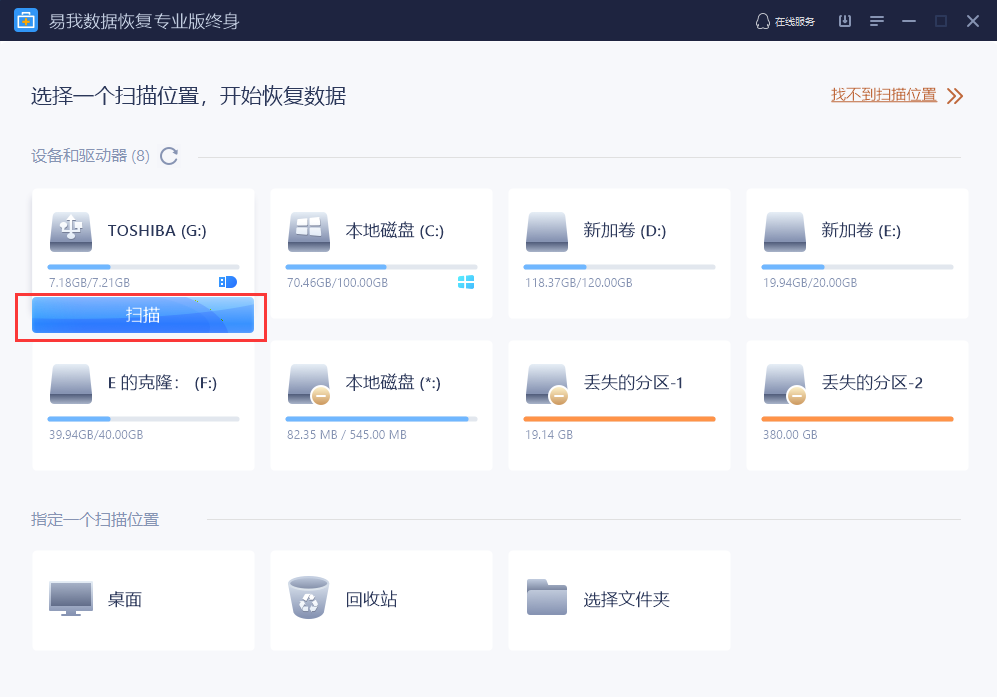
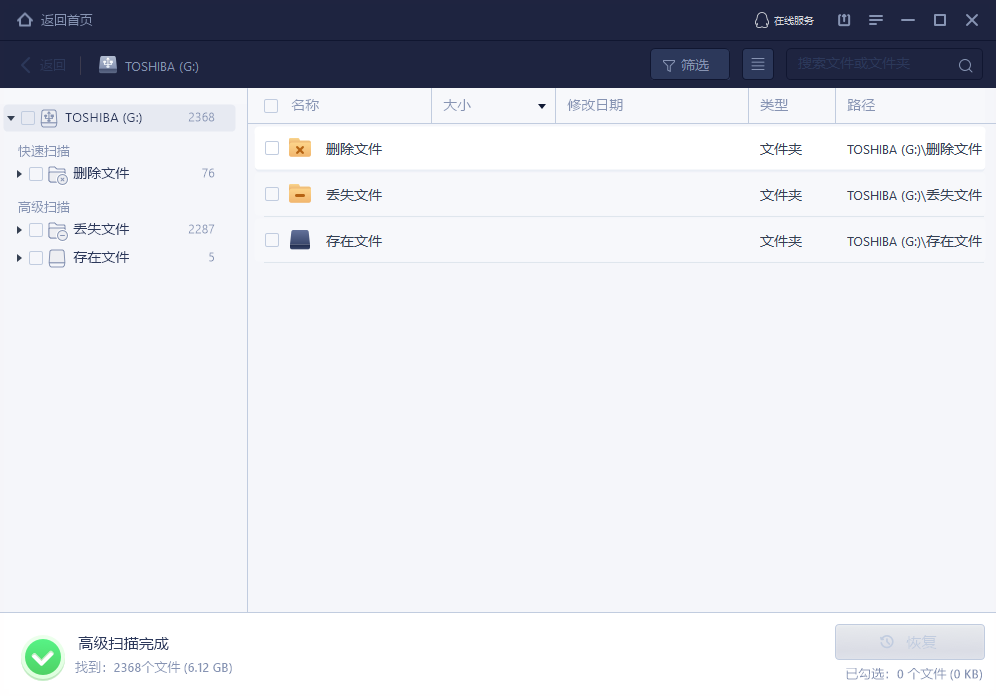
步骤1. 扫描。
选择扫描丢失数据的U盘。
步骤2. 预览。
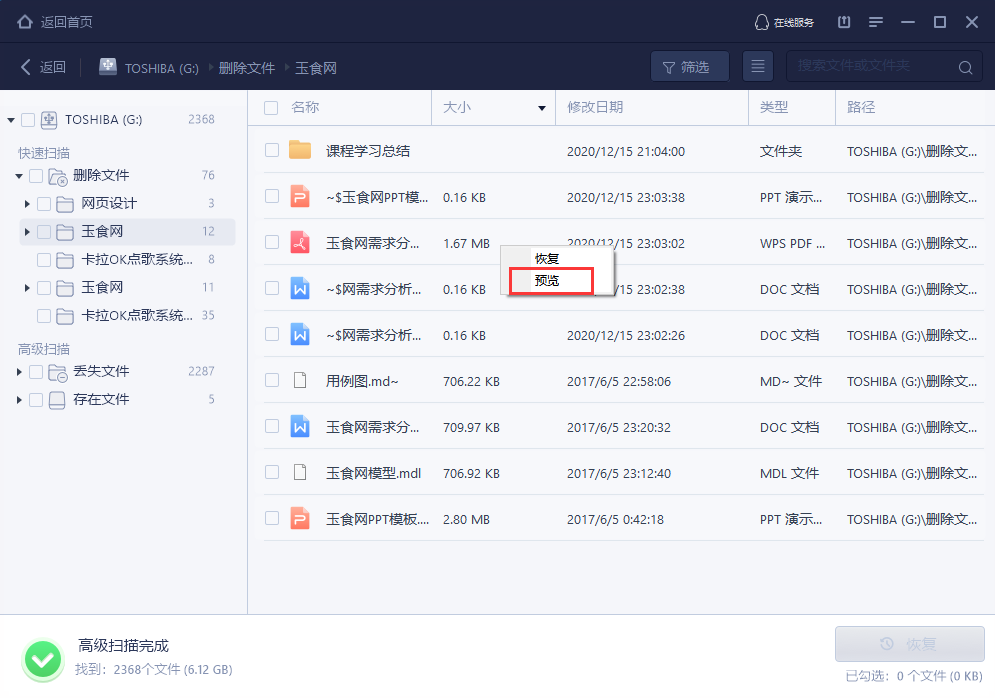
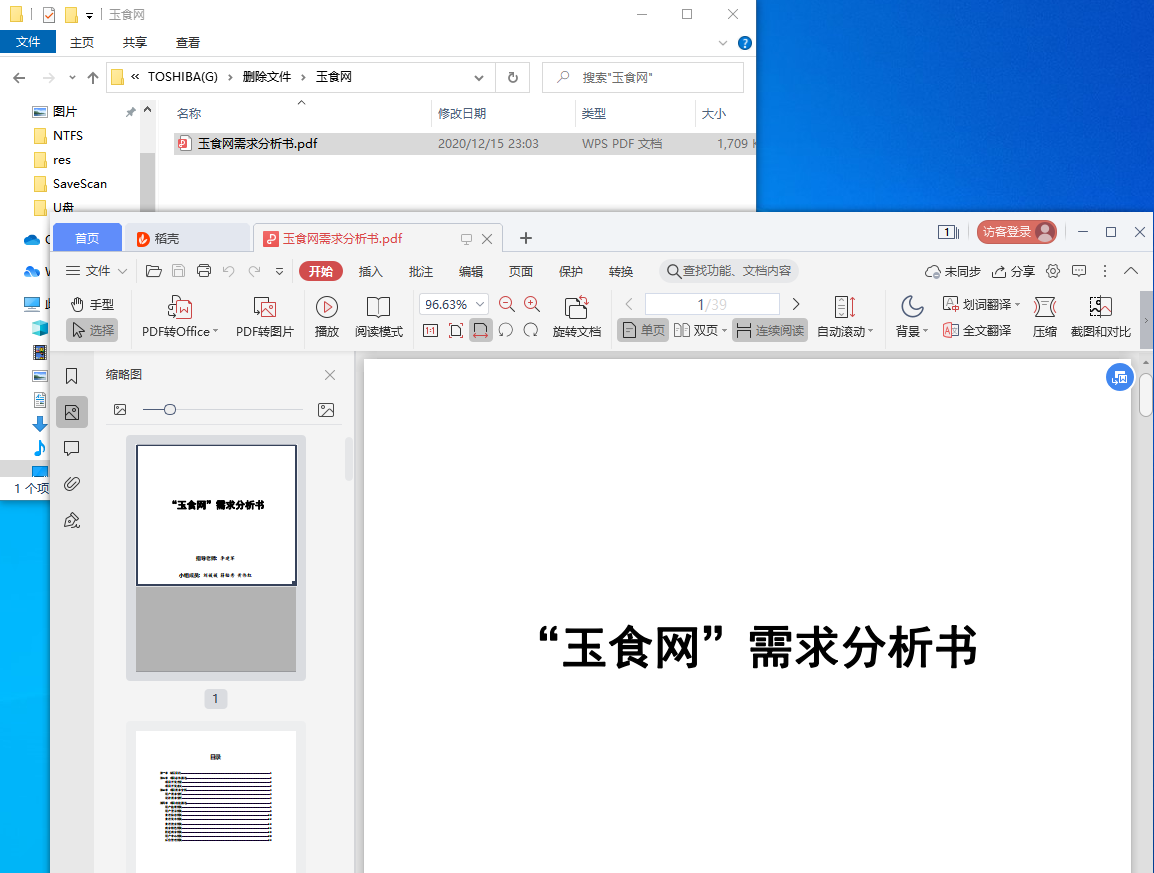
找到文件之后,双击打开文件,或者右键文件,选择“预览”,查看文件具体内容。这一步对于判断文件是否能恢复非常重要。

步骤3. 恢复。
勾选需要恢复的文件,点击恢复按钮。

u盘误删文件如何恢复,以上就是相关分享了,有需要的小伙伴可以试试看哦。