如何恢复删除的数据?超实用的攻略
如何恢复删除的数据?在数据安全性很重要的今天,一旦误删了某种很重要的数据,需要尽快找回来,防止数据丢失造成的重大损失。所以,易我小编会讲解具体的操作方法来帮助大家恢复数据。
恢复方法1:回收站快速地恢复误删数据
用户在使用电脑的时候,不小心误删了重要文件,别担心,直接在回收站就可以恢复误删的数据。因为电脑的回收站中会暂存在删除的文件,直到用户将回收站清空。
当你发现误删文件后,打开回收站,查找被误删除的文件,选中需要恢复的文件,右键并单击“还原”就能够恢复被误删的文件了。
通常而言,回收站的垃圾文件比较多,不方便快速查找丢失的文件,建议用户采取文件名称、文件类型以及删除的时间等方式快速查找,提升恢复恢复的效率。
恢复方法2:备份还原高效地恢复误删数据
如何恢复删除的数据?别担心,如果提前被重要数据进行备份,就可以直接从备份文件中还原丢失的数据了。那么,该如何还原重要文件呢?下面以Win10为例,介绍win10如何备份数据。
步骤1:组合键按Windows键+ R进入运行程序,在搜索框中输入“ control”,然后回车,进入到控制面板。
步骤2:在控制面板中选择“系统和安全”。
步骤3:选择“备份和还原文件”
恢复方法3:数据恢复软件助你恢复丢失的数据
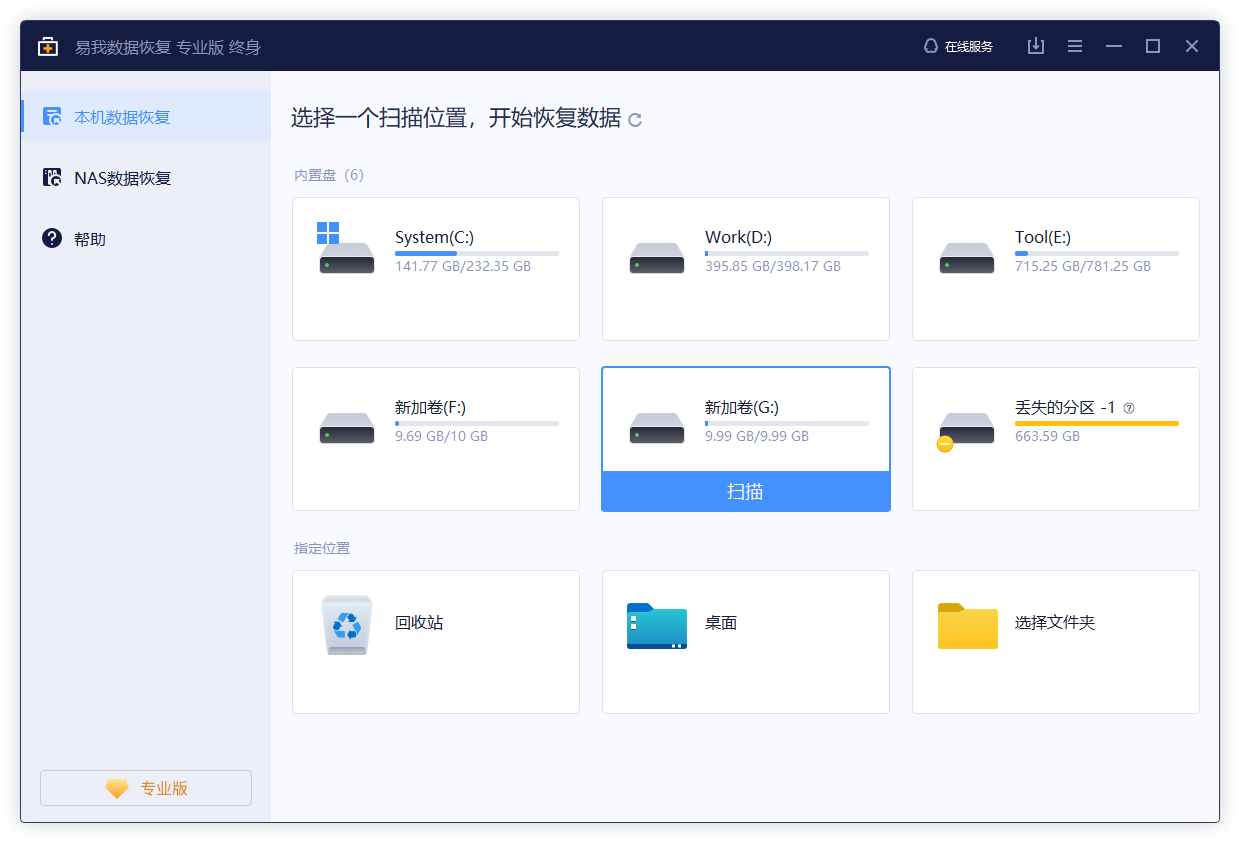
假如以上两种恢复方法都不奏效,回收站没有找到丢失的文件,也没有对文件进行备份,又如何恢复删除的数据?在这里,易我小编向大家介绍一款简单好用的数据恢复软件——易我数据恢复(EaseUS Data Recovery Wizard),帮你从电脑、笔记本、回收站、硬盘、移动硬盘、U盘、内存卡等设备恢复删除的文件。操作非常简单,只需要三步,扫描-预览-恢复,即可恢复误删除的文件。
{{按钮_win恢复按钮第一次-hy_9}
步骤1. 扫描。
选择丢失数据的分区进行扫描。

步骤2. 预览。
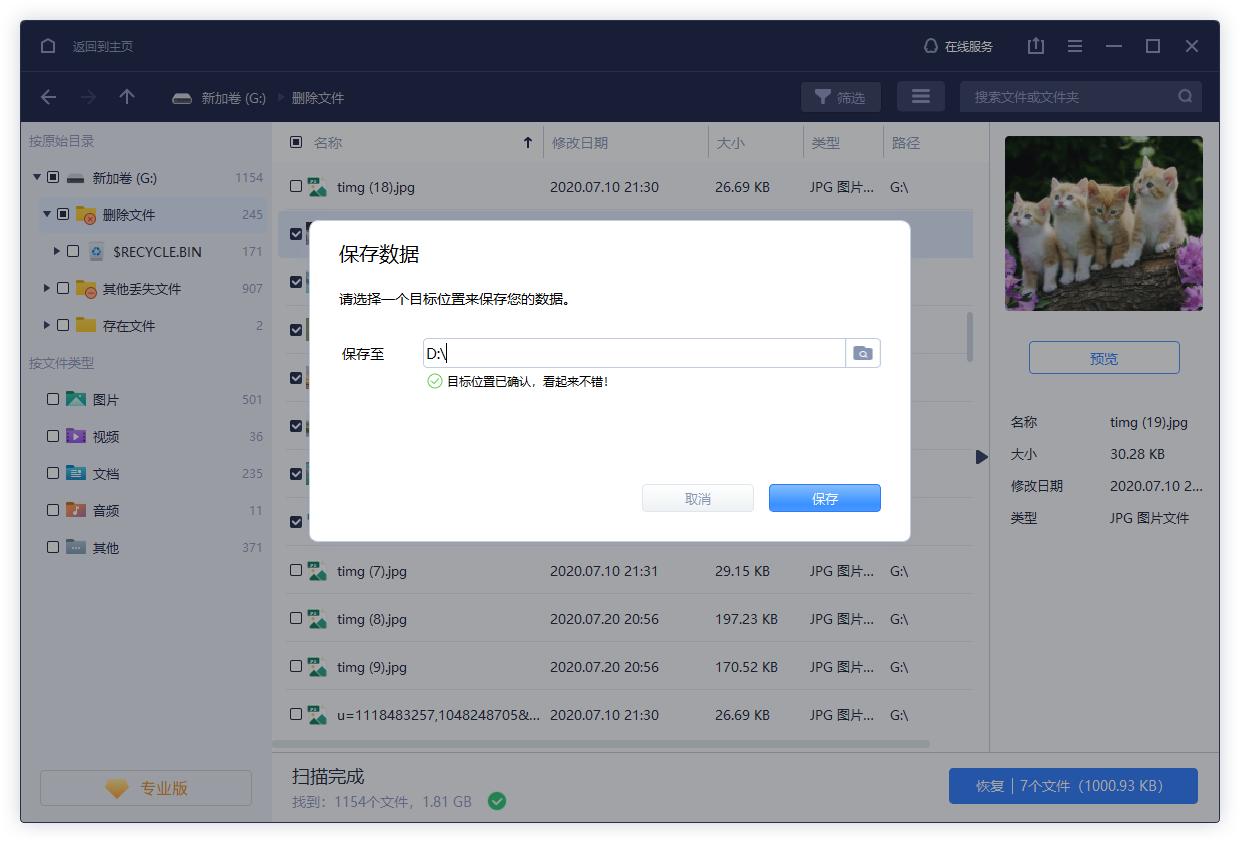
双击打开文件或右键文件选择“预览”,查看文件内容。(这一步骤对于判断文件是否能恢复十分重要)

步骤3. 恢复。
预览查看没有问题,就可以勾选需要的文件进行恢复啦。
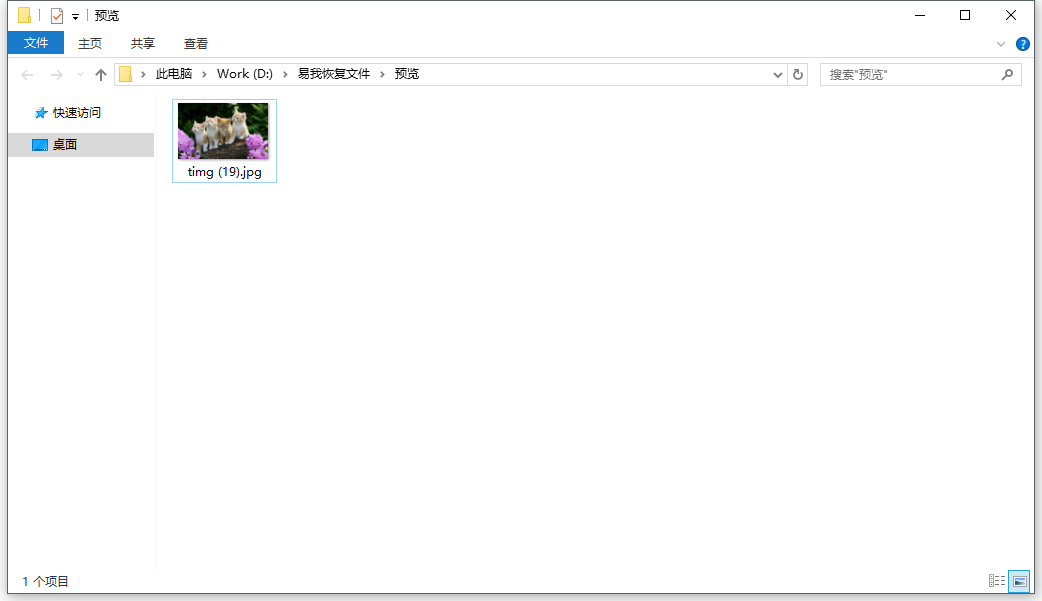
综上所述,易我小编为大家介绍了3种数据丢失的操作方法,简单且快捷,高效地完成数据恢复。
如果你想体验易我数据恢复(EaseUS Data Recovery Wizard)的具体功能,直接点击下方的按钮即可。