u盘怎么恢复数据?掌握这两种方法就可以了
电脑里丢失文件数据的时候,我们可以先在回收站进行恢复,只要回收站文件没有删除,都是可以利用回收站还原功能找回的。但是比如像U盘这种移动储存设备数据丢了可咋办呢?要知道U盘里面删除的内容无法存放在回收站中,那么,这个时候u盘怎么恢复数据呢?接下来小编给各位分享几种方法来帮你恢复U盘数据。
一、U盘数据丢失由哪些原因导致的
1.电压过低时往U盘写数据。
2.未按提示直接插入或取出U盘。
3.正往U盘中写数据时突然掉电。
4.已经没有足够的空间往里硬写数据。
5.病毒攻击原因。
6.误操作等人为原因。
二、U盘怎么恢复数据
★.方法一:利用备份还原恢复
我们可以使用Windows操作系统中自带备份还原的功能,来恢复U盘的数据,前提是你进行过备份,具体的方法如下所示:
步骤1:组合键“Win+R”,输入“control”并回车,打开控制面板。
步骤2:在控制面板选择“系统和安全”,再选择“备份和还原 (Windows 7)”
步骤3:点击“还原我的文件”。
步骤4:选择需要还原的文件或文件夹备份。
步骤5:选择保存备份的位置,然后单击还原以恢复U盘删除的文件。
★.方法二:使用易我数据恢复软件
如果你没有将U盘中的文件备份在电脑或者是其他设备上,那么我们就不能用备份的方法恢复,对于这种情况,小编推荐大家使用专业的数据恢复软件——易我数据恢复(EaseUS Data Recovery Wizard)。


易我数据恢复软件(EaseUS Data Recovery Wizard)是一款功能强大的数据恢复软件,支持从u盘、硬盘、移动硬盘、SD卡、内存卡等设备中恢复丢失的数据,可恢复的数据类型多种多样,包括工作文档、照片、音乐、视频等等。如果你想恢复U盘里面删除的数据,可以直接使用易我数据恢复软件来恢复,并且,仅需简单的三步,就能将U盘中删除的数据扫描并恢复出来,十分适合新手小白用户使用,具体步骤如下所示:
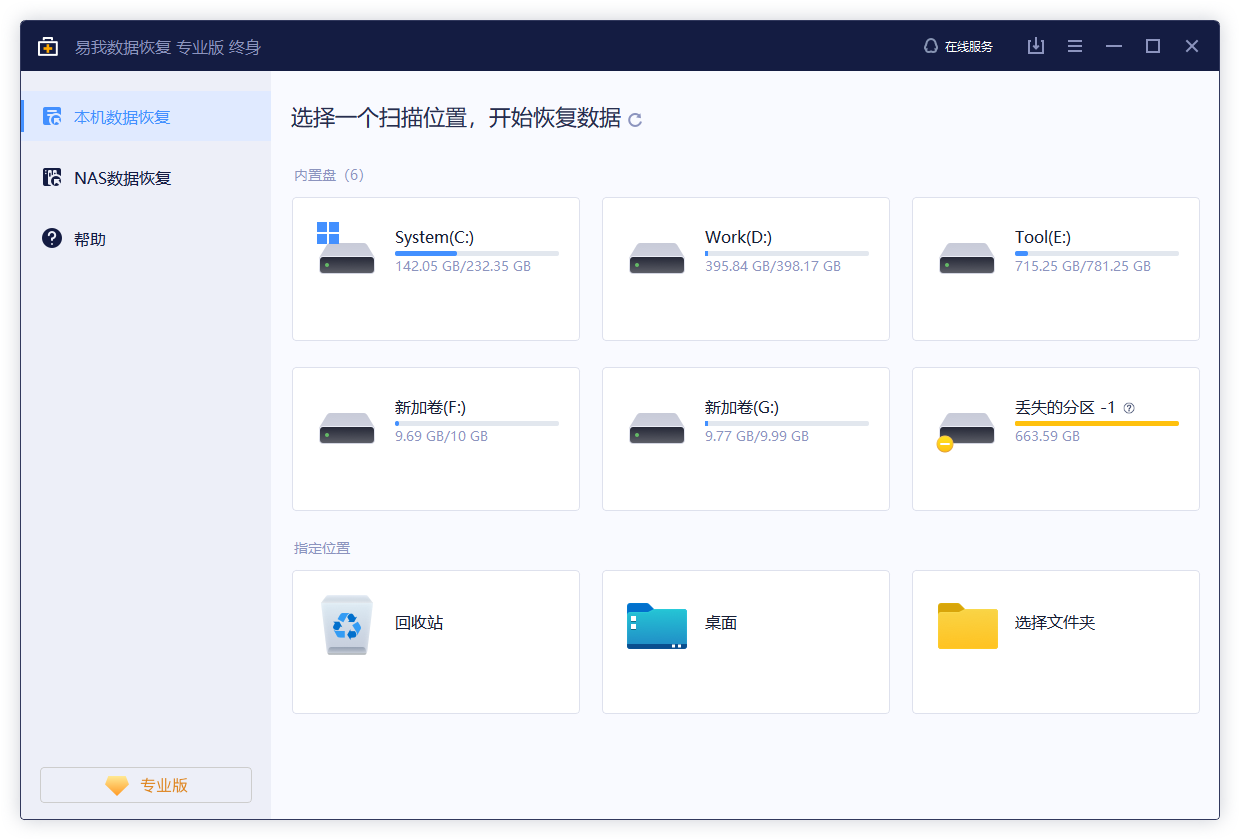
步骤 1. 选择USB
将U盘插入计算机上可用的USB接口。确保Windows识别储存设备并为其配置盘符。
启动易我数据恢复软件,在"外置设备"下选择USB,然后点击"扫描"。
步骤 2. 扫描U盘上的数据
软件仔细扫描整个U盘并搜索所有遭到删除的文件。很快,所有被删除的文件被查找到并显示在"删除文件"结果中。

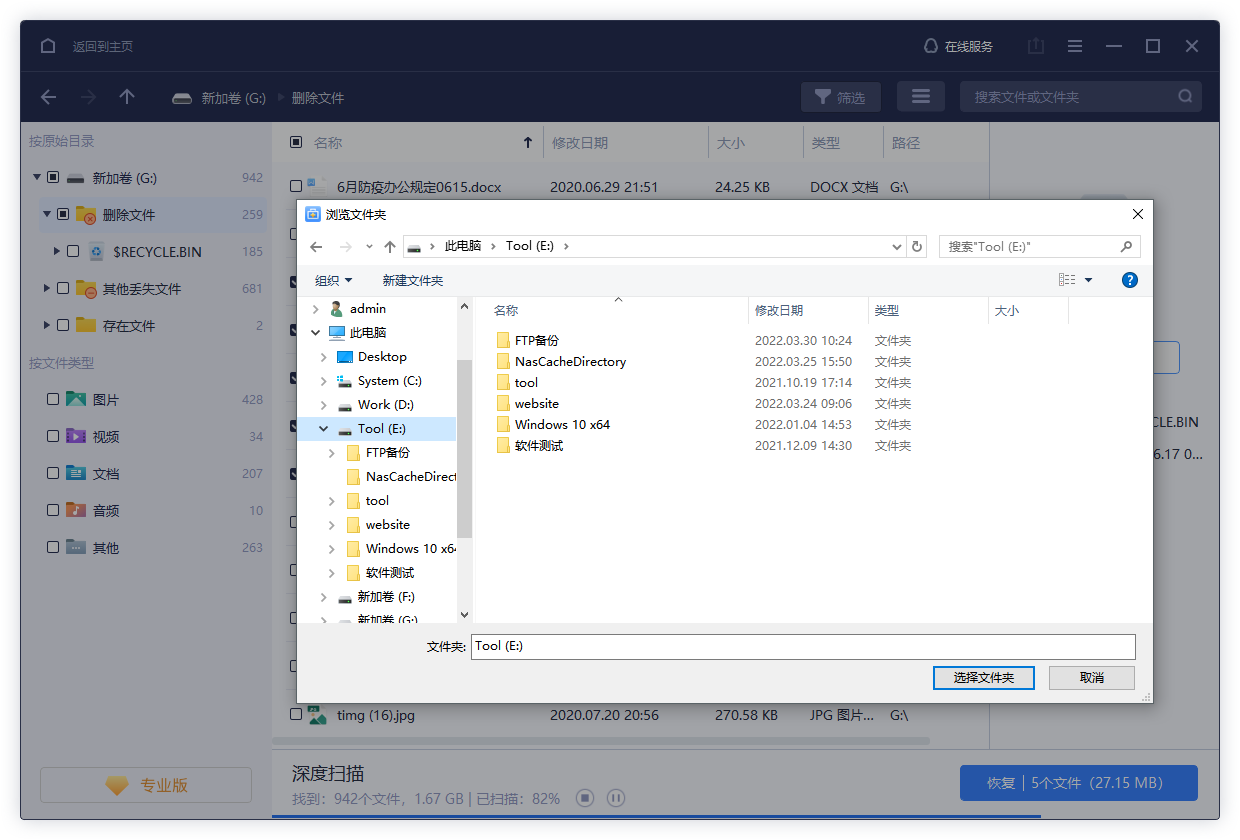
步骤 3. 恢复遭到删除的的文件
从扫描结果中找到要还原的文件,勾选要恢复的文件,然后单击"恢复"。
- 提示
- 有些很久以前删除的文件可能文件名和路径已经丢失,需要花一些时间检查"更多文件"区域中的结果。
关于如何恢复U盘数据的问题,小编已将相关恢复方法给各位整理出来了,希望能够帮助大家解决所遇到的U盘数据丢失问题。