电脑删除的照片还能恢复吗?教你三招找回
摘要:随着电脑占用的储存空间越来越多,只能通过删除大量文件来腾出空间,这个过程可能会删除存储在电脑里的照片。电脑删除的照片还能恢复吗?怎么恢复?我们带着这链各个问题一起来看下。
方法1.检查回收站
首先,从电脑上进行误删文件恢复是可以通过回收站进行找回的。双击“回收站”图标;选择要恢复的文件、文件夹和快捷方式等项(要选择多个恢复项,可按下Ctrl键同时单击每个要恢复的项,也可以使用Alt键选择指定的一行。在“文件”菜单上,单击“还原”,即可恢复删除的项。我们也可打开资源管理器中的“回收站”,用鼠标右键单击要恢复的项,在弹出菜单中选择“还原”,这也可从回收站恢复删除的照片文件。已删除的文件、文件夹或快捷方式恢复后,将返回原来的位置。
方法2.使用照片恢复软件
如果是回收站的照片文件也被我们删除了,或者是永久删除照片,电脑删除的照片还能恢复吗?我们又该怎么样去找回电脑中误删的文件呢?
首先注意不要对文件所在分区进行读写操作,例如添加、修改、移动、复制等文件操作,否则会降低成功率。这里我们建议通过专业的数据恢复软件进行照片找回,例如易我数据恢复软件(EaseUS Data Recovery Wizard),它可以扫描硬盘驱动器以查找这些未关联的文件,并允许用户检索和恢复它们。


首先,想恢复删除的图片时,可以了解一些很有帮助的功能:
- 筛选:此功能提供了快速的方式找到需要的文件。要找到需要恢复的图片,请在筛选列表中选择「图片」。
- 搜索:搜寻正确的文件名或文件类型。搜索框中搜索特定类型的图片,例如:输入png、.jpg、.jpeg、.tif等。
再来,请按照以下教学恢复删除的图片:
步骤1:选择一个位置。
选择正确的磁盘代号(可以是本机磁盘或外接设备),然后点击扫描按钮。
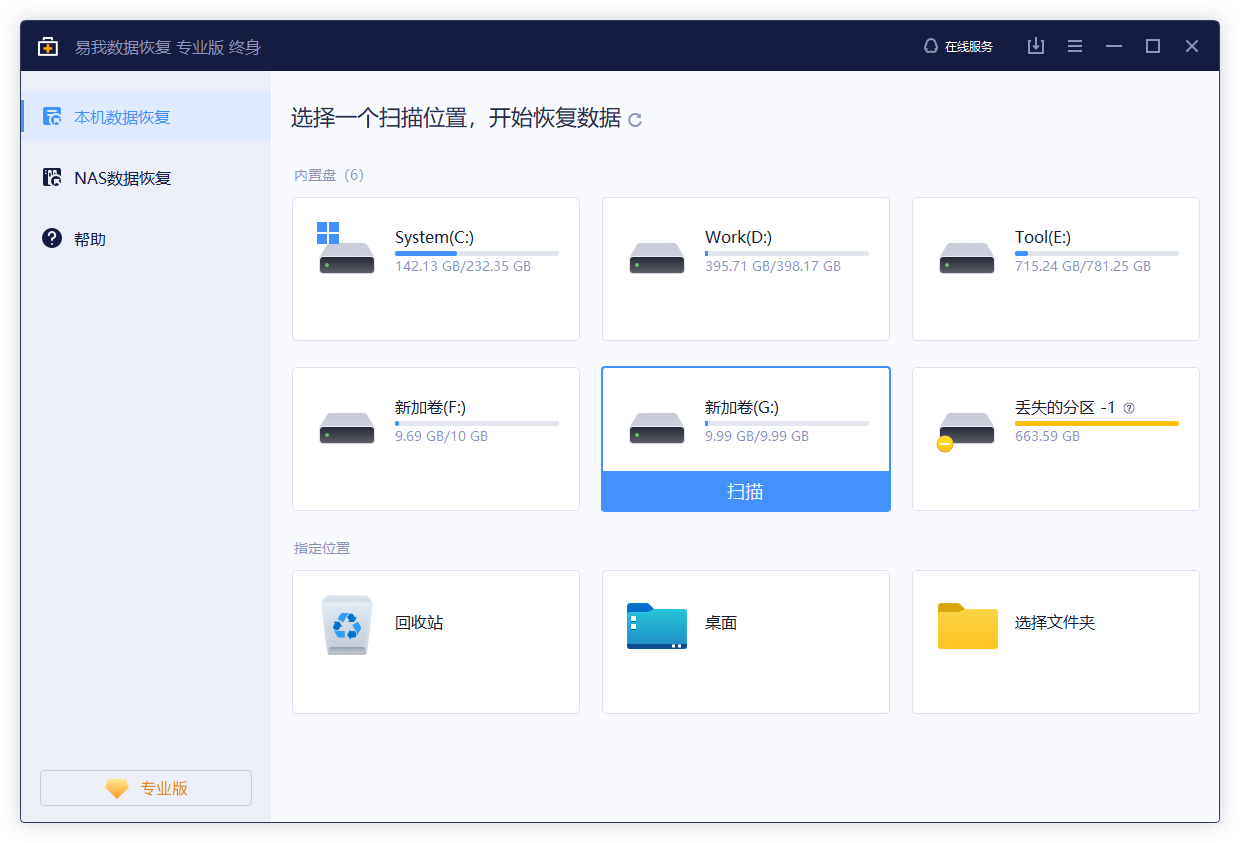
步骤2:扫描丢失的资料。
易我数据恢复软件很快就能找到所选磁盘上删除的内容。「删除文件」结果很快就会出现。扫描结束后,会出现许多不同类别的扫描结果。

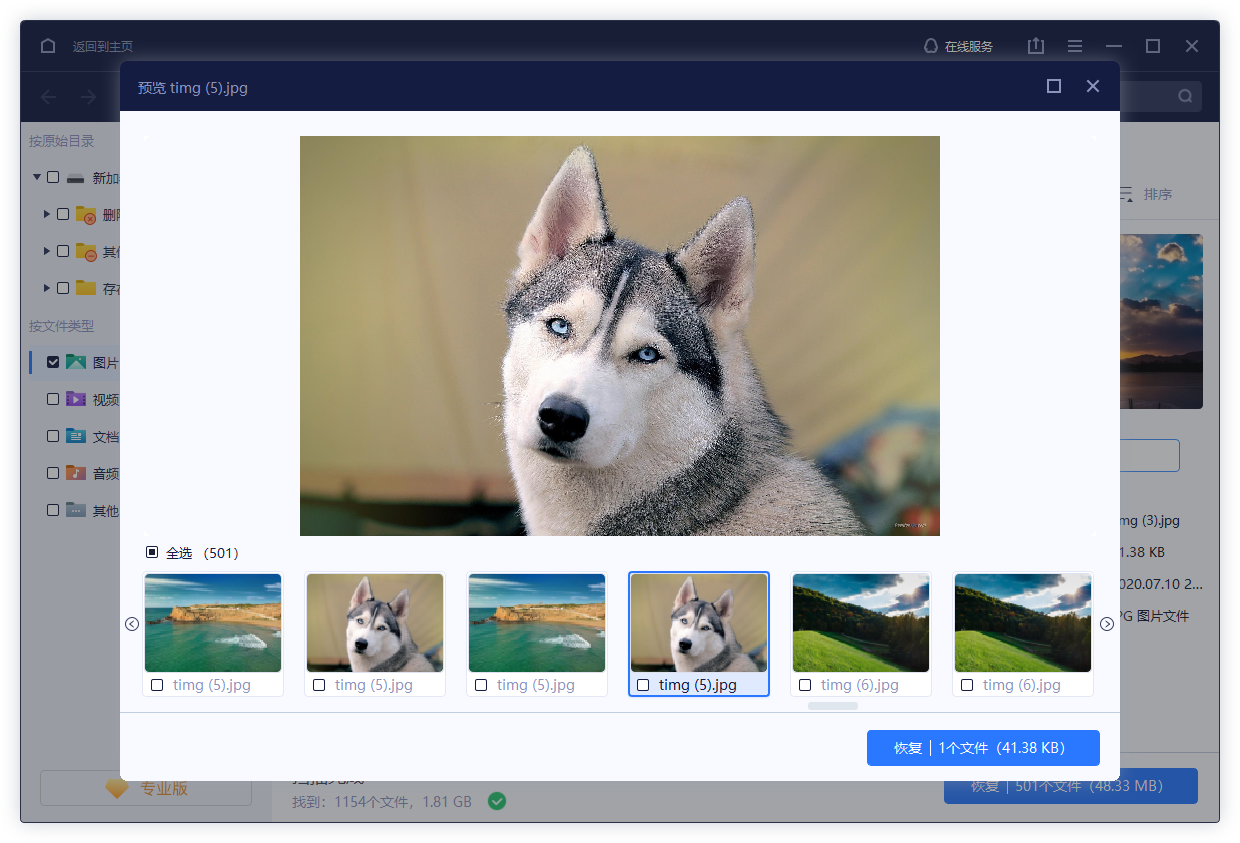
步骤3:筛选图片并恢复。
使用筛选功能可以从结果中快速找到图像文件。另外,可以在搜索框中搜索文件名和文件类型。最后,选择需要的图片并点击恢复按钮。
方法3.系统注册表恢复
另外,注册表法电脑回收站内数据清空时,我们可以通过电脑注册表以恢复清空的回收站。
1、点击电脑桌面左下角图标,输入“运行”二字,进行搜索。搜索到“运行”这个程序后,点击该程序。
2、在运行程序的输入框中输入“regedit”点击确定。进入注册表,找到“HKEY_LOCAL_MACHINE”,点击箭头所示的文件夹前的三角按钮。在展开的文件夹中,找到“SOFTWARE”点击箭头所示的文件夹前的三角按钮,然后在展开的文件夹中依次点击“Microsoft”“Windows”“CurrentVersion”“Explorer”“DeskTop”文件夹前的三角按钮。
3、点击红色框内的“NameSpace”文件夹,右边出现“默认”等。
4、在右边空白区域,点击右键,新建“项”, 点击新建项后,将新出现的项的名字重命名为“{645FFO40——5081——101B——9F08——00AA002F954E}”。注意,输入新名称时需要带入大括号。
5、点击新建的项,右边会出现默认等显示,右键点击“默认”二字,点击修改。在数值名称一项中,将“默认”修改为“回收站”点击确定。重新启动电脑,打开回收站,此时回收站内文件已找回。
注意到,以上操作还是比较繁琐的,我们可以转而选择数据恢复软件。
小结:电脑删除的照片还能恢复吗?想要有效恢复电脑中误删的照片,如果文件还在回收站内的话,可以通过回收站“还原”。那要是文件也被从回收站里删除了,常见的方法就是通过电脑注册表,以及专业的数据恢复软件。不过为了重要数据的安全性,我们仍然建议通过专业的数据恢复软件进行文件找回。





