u盘文件无法删除怎么解决?推荐几招
u盘是常用的一种存储设备,存在里面的文件一般可以进行删除。然而有些用户在使用过程中,发现u盘里多了几个不知名的文件,该文件所占的空间大,但无法删除。u盘文件无法删除怎么解决?接下来小编就给大家分享解决u盘文件无法删除的解决办法。
一、u盘文件无法删除怎么解决?
在使用U盘的过程中,如果遇到U盘文件无法删除的情况怎么办呢?这时候不要着急,不要随便就把U盘格式化了,这样U盘里的文件就没有了,我们应该看是什么原因来一一解决。我们都知道虽然可以使用网盘向朋友共享自己的文件,但如果遇到上G大小的文件,下载下来还是需要很长的时间,使用U盘拷贝给对方则是最为快捷的方法。所以可见U盘是多么的重要,不过如果遇到了u盘文件无法删除怎么解决?可以按照下面的方法来解决。
方法1.修复u盘
首先右击想要删除的文件夹选择属性,将“只读”的选项勾掉后再进行删除的操作。 要修复u盘,右击选择u盘“属性—工具—开始检查”将“自动修复文件系统错误(A)”和“扫描并试图恢复坏扇区(N)”都选上后点击“开始”按钮。 通过删除命令将文件删除:桌面右键-新建-文本文档-写入下列命令:DEL /F /A /Q \\?\%1RD /S /Q \\?\%1 ,接着另存为“删除文件.bat”(后缀一定要为“.bat”),将要删除的文件或者目录拖放到这个bat文件的图标上就可以删除了。
方法2.格式化
如果上面操作后还是不能删除的话,那么我们就必须选择把全盘删除了,也就是说U盘直接格式化。但是这种方法操作后,数据就保不住了,所以要考虑好有没有重要数据,有的话,先拷贝出来,或者用易我数据恢复软件找回再说。直接用系统自带格式化功能,在我的电脑里选中你的U盘盘符,点鼠标右键选中格式化,选中快速格式化就行了。


二、u盘文件误删除怎么恢复?
当u盘中的文件被误删除时,请停止使用它,并尽快使用易我数据恢复软件尝试恢复。下面是操作步骤:
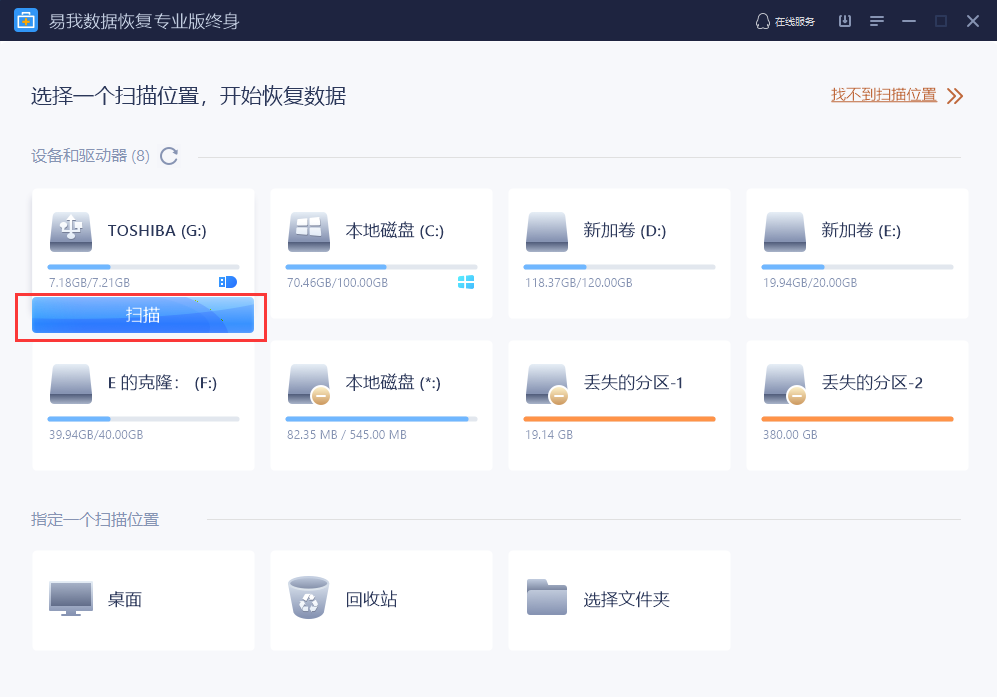
步骤1. 扫描。
选择扫描丢失数据的U盘。
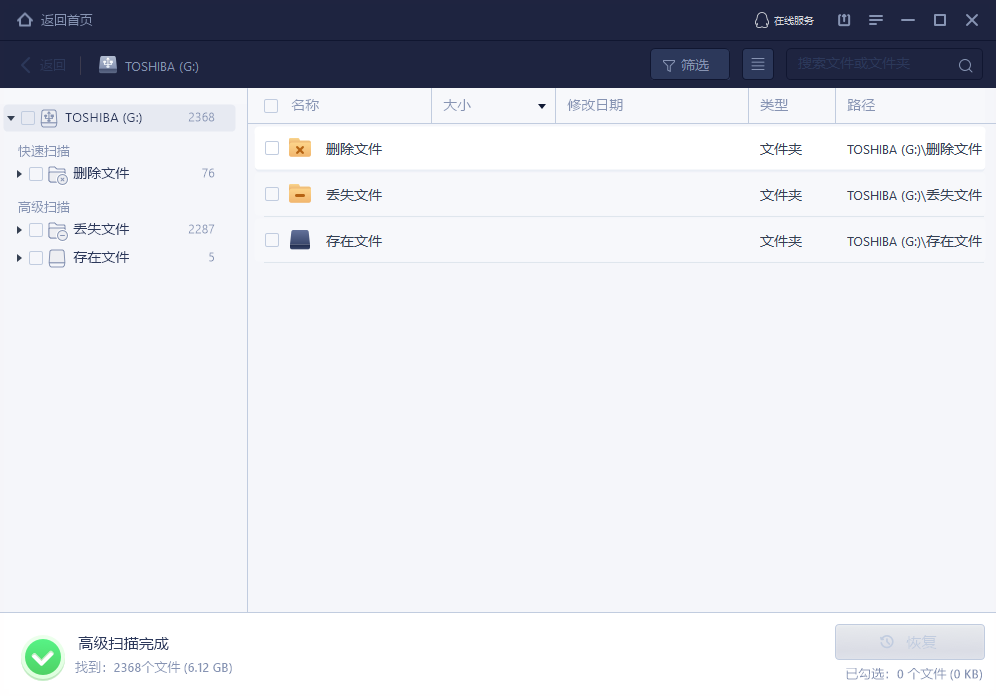
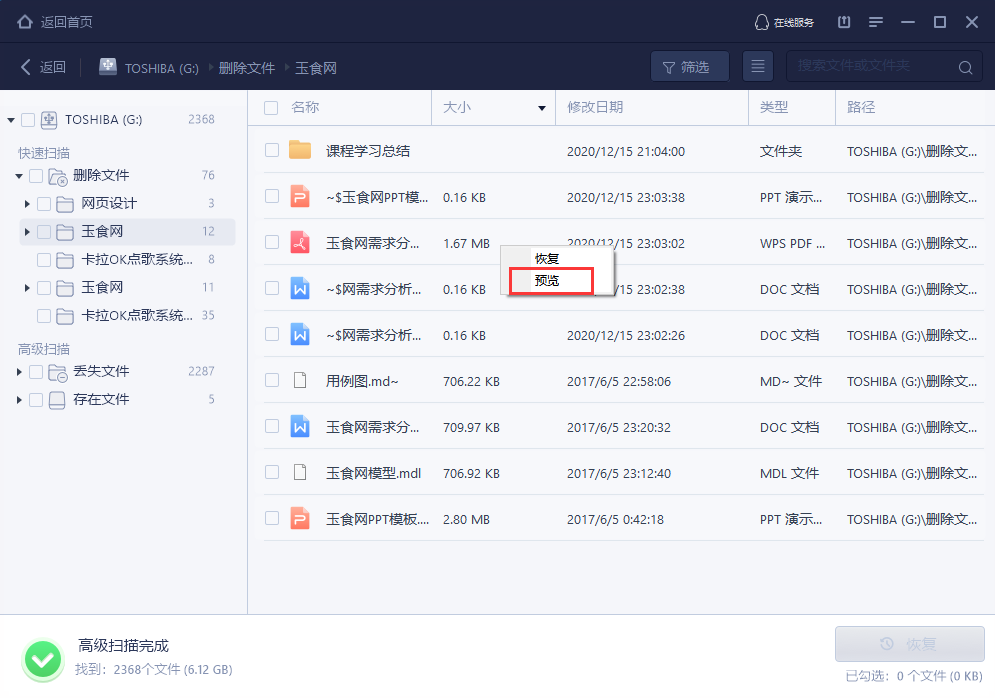
步骤2. 预览。
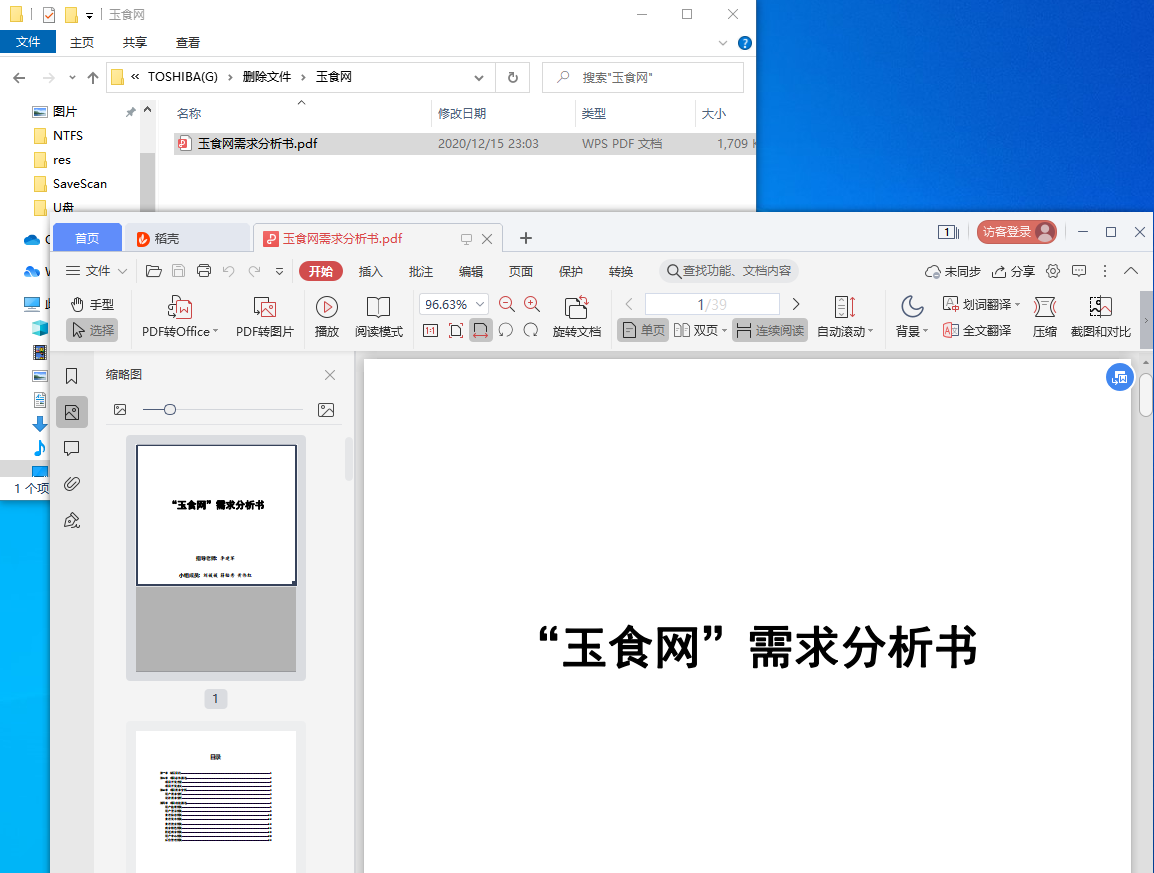
找到文件之后,双击打开文件,或者右键文件,选择“预览”,查看文件具体内容。这一步对于判断文件是否能恢复非常重要。

步骤3. 恢复。
勾选需要恢复的文件,点击恢复按钮。

三、结论
u盘文件无法删除怎么解决?如果大家遇到U盘文件无法删除的情况,首先看提示是什么,然后按提示来操作,不要随意的操作,这样就会造成不必要的损失。如果遇到u盘文件误删除的情况,可以通过以上方法来恢复。





