u盘文件夹突然不见了怎么恢复?简单方法帮你轻松找回
U盘是我们常用的移动存储设备,但有时我们可能会遇到U盘文件夹突然不见的情况,从而导致重要的文件丢失。那么,对于u盘文件夹突然不见了怎么恢复呢?下面,本文将介绍如何恢复丢失的文件夹的方法,以便您轻松应对文件夹丢失问题。
u盘文件夹突然不见了怎么恢复
方法一、检查U盘文件夹隐藏属性
有时,U盘文件夹突然消失的原因可能是因为文件夹的属性被设置成隐藏了,因此,您可以先检查一下U盘文件夹隐藏属性。
检查物理连接:确保U盘正确连接到计算机的USB端口,并尝试使用其他USB端口或计算机进行连接,以排除物理连接问题。
检查隐藏属性: 在计算机中打开文件资源管理器,点击"查看"选项卡,勾选"隐藏项目"中的"隐藏受保护的操作系统文件"选项,以查看是否隐藏了文件夹。
方法二、使用数据恢复软件查找
如果消失的文件夹不是因为属性造成的,那您还可以使用专业的数据恢复软件帮您找回,比如这款易我数据恢复软件。易我数据恢复软件作为一款功能强大的数据恢复软件,适用于多种数据丢失场景,例如删除、格式化、磁盘分区变RAW、系统崩溃、部分病毒感染等等。支持从台式电脑、U盘、SD/TF卡等存储设备中快速找回丢失数据,支持恢复多种不同类型的文件。


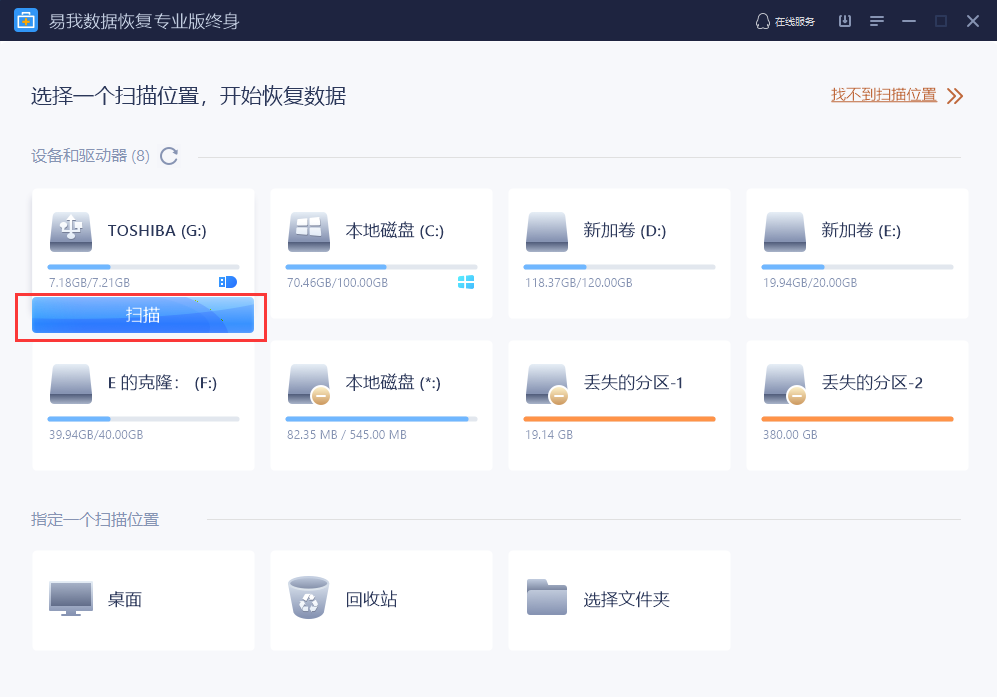
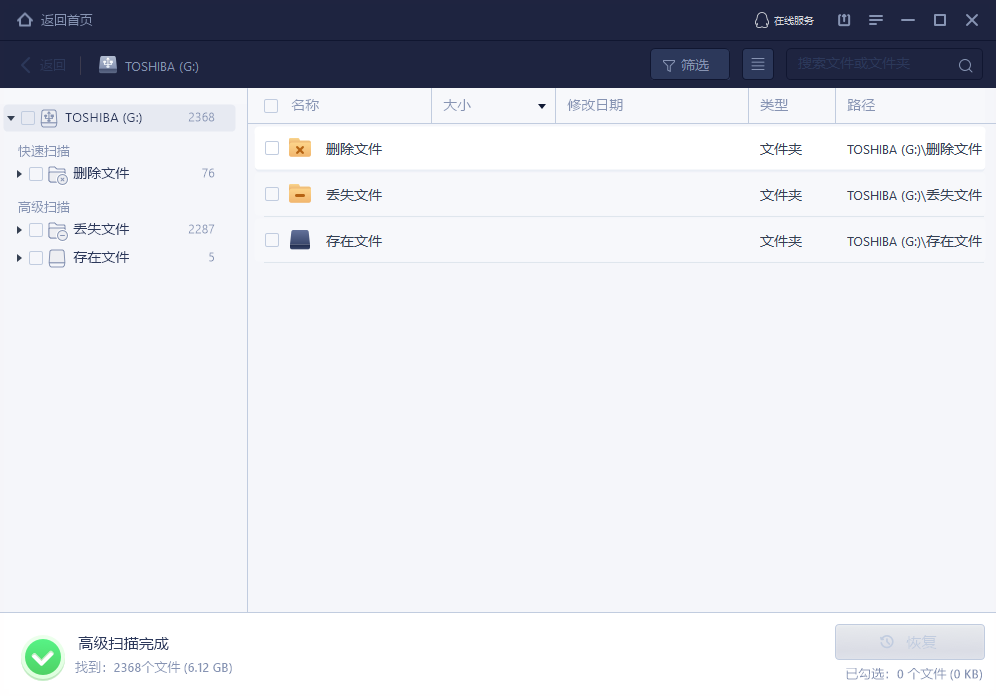
步骤1. 扫描。
选择扫描丢失数据的U盘。
步骤2. 预览。
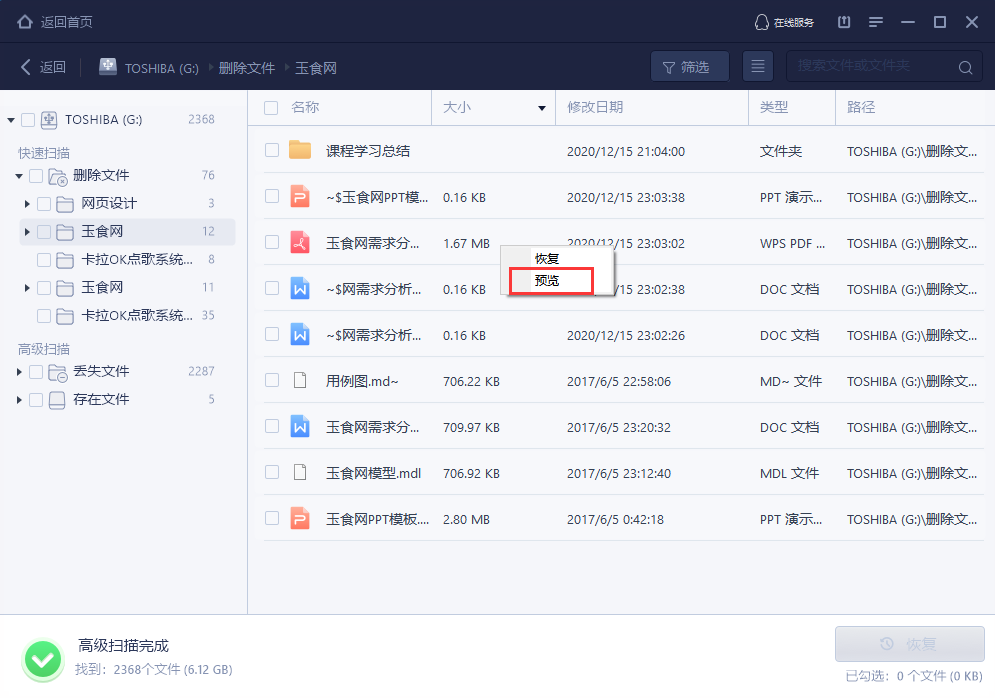
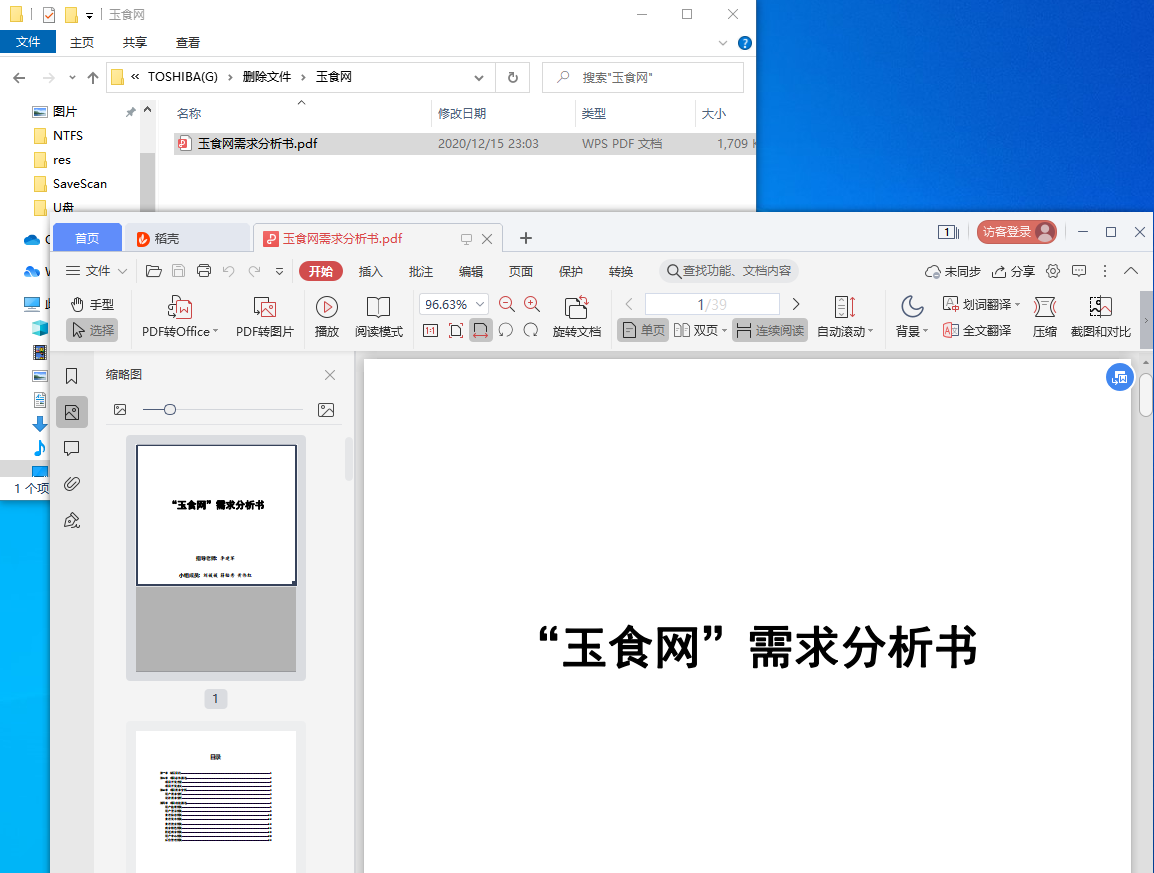
找到文件之后,双击打开文件,或者右键文件,选择“预览”,查看文件具体内容。这一步对于判断文件是否能恢复非常重要。

步骤3. 恢复。
勾选需要恢复的文件,点击恢复按钮。

避免数据丢失的注意事项与建议
定期备份重要数据:建立良好的备份习惯,定期将U盘中的重要数据备份到其他存储设备,以避免数据丢失的风险。
谨慎使用U盘:避免在病毒感染的计算机上使用U盘,以减少病毒传播的风险。同时,避免突然拔出U盘,尽量采用安全移除设备的方式断开连接。
结论
当U盘文件夹突然不见时,不必惊慌失措。通过检查连接和文件夹的隐藏属性,以及使用专业的数据恢复软件,您可以轻松找回被删除或丢失的文件夹。希望本文可帮您解决u盘文件夹突然不见了怎么恢复问题。





