电脑里剪切的文件如何恢复?马上揭秘!
概述:在电脑里移动文件的位置时,我们一般使用Ctrl+X,然后再使用Ctrl+V粘贴。在剪切过程中,很容易出现问题,没有及时粘贴文件,导致文件消失。电脑里剪切的文件如何恢复?本指南将提供有效的恢复方法。
有时候在转移电脑文件位置的时候,都习惯性选择文件剪切,再通过快捷键Ctrl+V粘贴到新的存储位置,但是如果你电脑文件剪切后没有及时的复制,可能就会造成原先的文件丢失。对于这类原因造成的文件丢失该怎么办呢?电脑里剪切的文件如何恢复?
电脑文件因为剪切后丢失的情况下,我们可以选择文件恢复工具——易我数据恢复(EaseUS Data Recovery Wizard)来尝试恢复丢失的文件。该软件可以通过扫描磁盘上的文件,将那还未被覆盖的文件恢复到电脑上,轻松又简单的几个步骤找回电脑文件。此软件是一款强大、界面简洁、操作简单的数据恢复工具。能做到轻松恢复已经误删的多种存储卡中的照片等文件,具备强大的磁盘扫描、数据恢复、存储卡文件恢复等功能。能够从电脑硬盘、U盘、内存卡、CF卡、SD卡、相机、记忆棒等多种介质中恢复由于误操作删除的,格式化丢失的多种文件类型的文件。并免费预览丢失的文件。


那么下面为大家介绍电脑文件剪切后恢复教程:
注意:在下载安装易我数据恢复软件时需要注意的是:不要将文件安装到要恢复文件的所在位置,比如说我们要恢复的是D盘上的文件,那么不要把文件下载安装到磁盘D上。
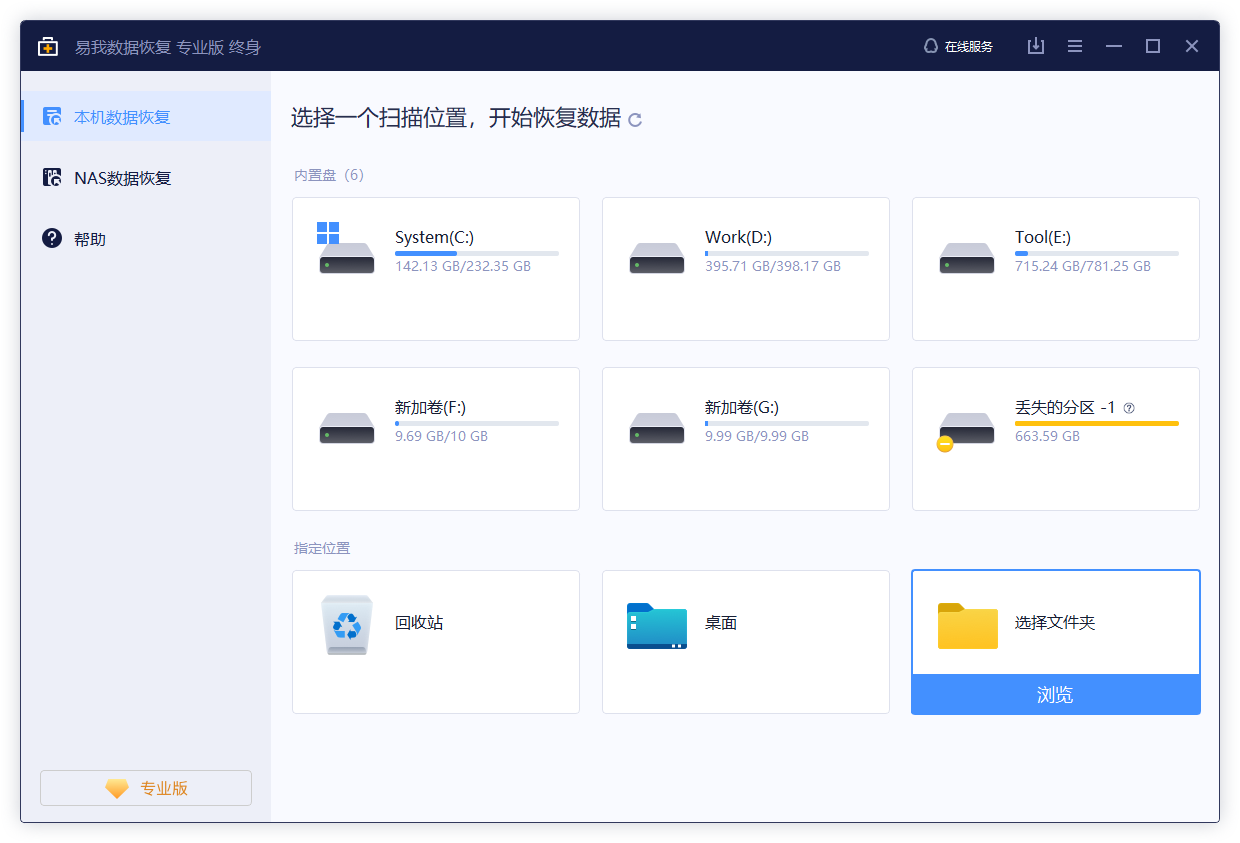
第一步、启动EaseUS Data Recovery Wizard,扫描「文件」
- 1. 执行EaseUS Data Recovery Wizard
- 2. 点击「指定一个位置」,选择「文件」资料夹
- 3. 点击「扫描」
第二步、 查找丢失的「文件」资料夹
- 1. 等待扫描结束
- 2. 在下面的分类里找到「文件」资料夹:
- 「删除档案」或「磁碟分区」

第三步、 恢复丢失的「文件」
- 1. 选择「文件」资料夹
- 2. 点击「恢复」,将丢失的「文件」资料夹恢复到计算机上保存。

电脑里剪切的文件如何恢复?以上就是小编要给大家介绍的剪切文件丢失的恢复方法。如果你在剪切文件丢失后,不知道该怎么办,不妨试试易我数据恢复软件,扫描和预览功能属于免费功能,建议大家先用这两个功能对自己需要恢复的文件进行判断,确认文件可以恢复后再进行恢复即可。





