找回u盘丢失文件用什么方法?这招很好用
我们在使用U盘时,有时会因为某些原因导致其数据丢失,那么u盘丢失文件怎么回事呢?找回u盘丢失文件用什么方法?下面,我们一起来看看有什么方法可以帮助我们找回丢失的U盘文件。
一、u盘丢失文件怎么回事
造成u盘文件丢失的原因各不相同,相应的解决方案也不太一样。下面,小编就向大家罗列一些导致u盘文件丢失的常规原因。
1.u盘硬件损坏如果u盘在使用过程中,受外界因素的影响,出现了盘体弯折、进水、分解等现象,就会导致内部的文件发生丢失。这样最好将u盘送到维修厂家手中,更换新的固件,保证u盘可以识别,再进行后续的数据修复。
2.u盘软件损坏如果u盘内部存在坏死扇区,而一些文件恰好放置在这些扇区,那就可能导致这些文件发生丢失。这时就需要使用u盘修复工具,对受损的扇区进行维修。
3.文件编辑错误在文件编辑或复制的过程中,如果在未完全执行相应操作的前就拔出u盘,就会导致文件转移不彻底,进而出现消失的状况。
4.电脑病毒u盘作为流动性较强的存储设备,有可能会感染数据病毒,这些病毒同样会导致u盘中的数据文件发生丢失。
二、u盘丢失文件怎么找出来
在解决了u盘物理损坏、扇区破损及数据病毒的问题后,如果想要找回丢失的文件,就需要借助第三方恢复软件了。小编在这里向大家推荐一款专业的数据恢复软件——易我数据恢复软件。作为一款主流的数据恢复软件,可支持Mac和Windows电脑系统。下面,小编就向大家演示一下,如何使用这款软件恢复u盘中的丢失文件。


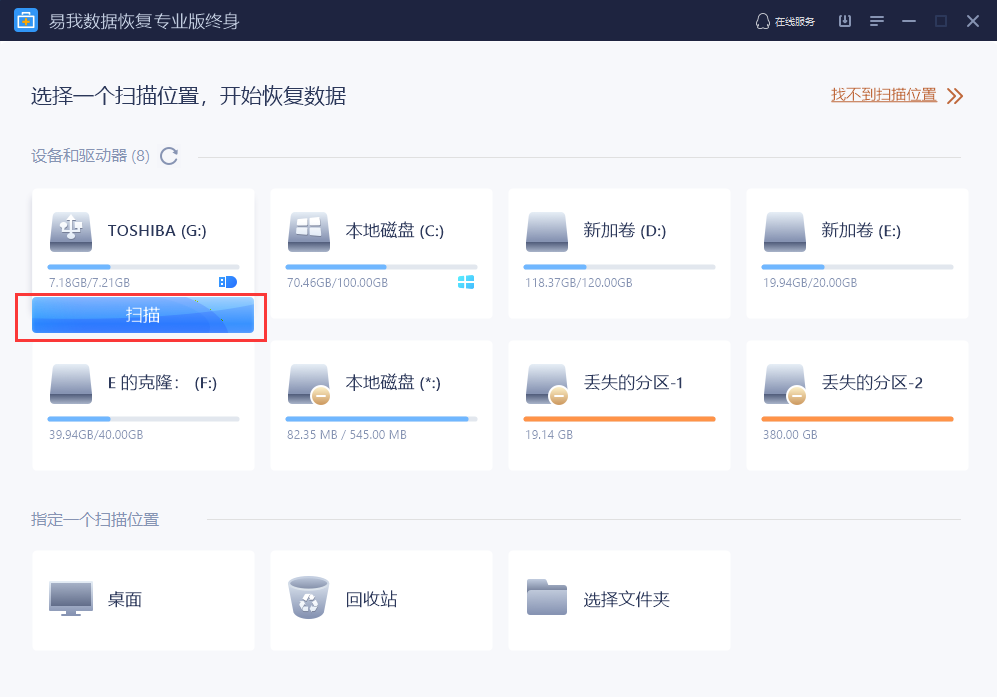
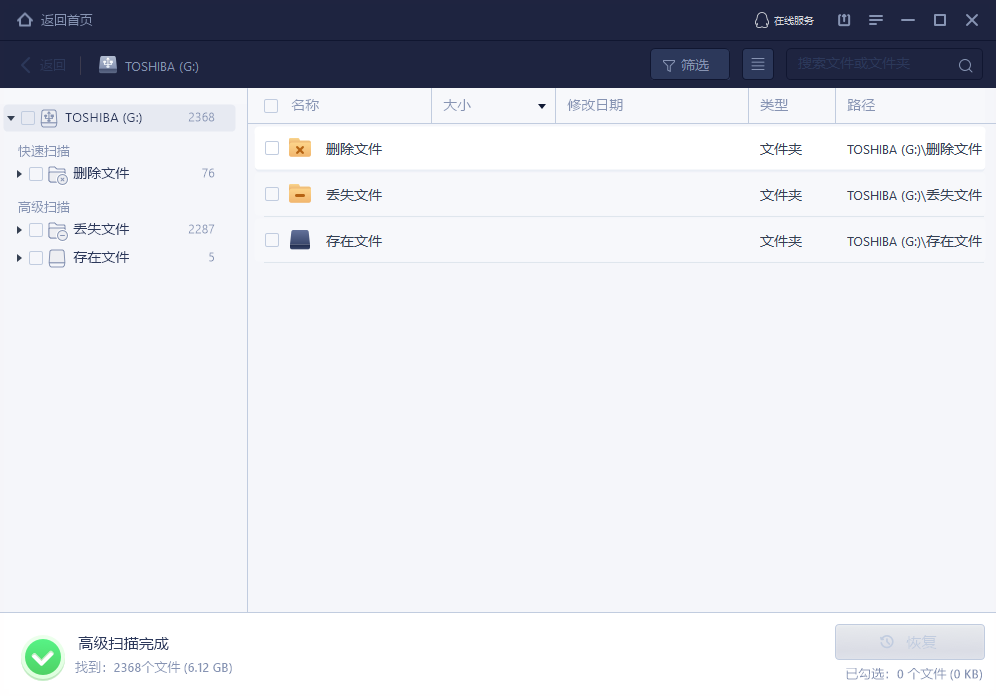
步骤1. 扫描。
选择扫描丢失数据的U盘。
步骤2. 预览。
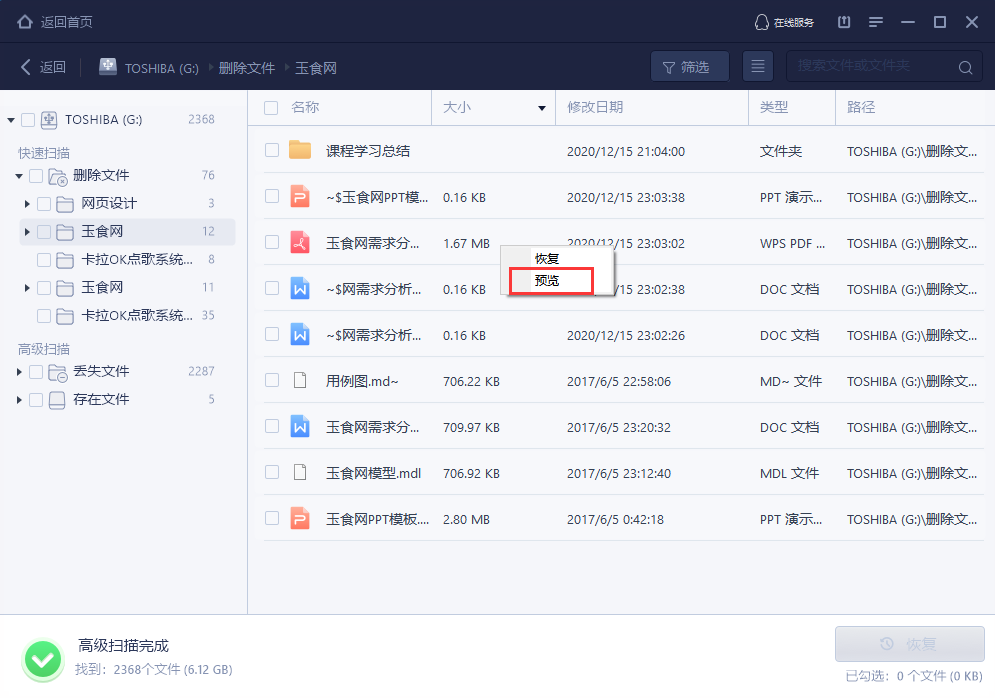
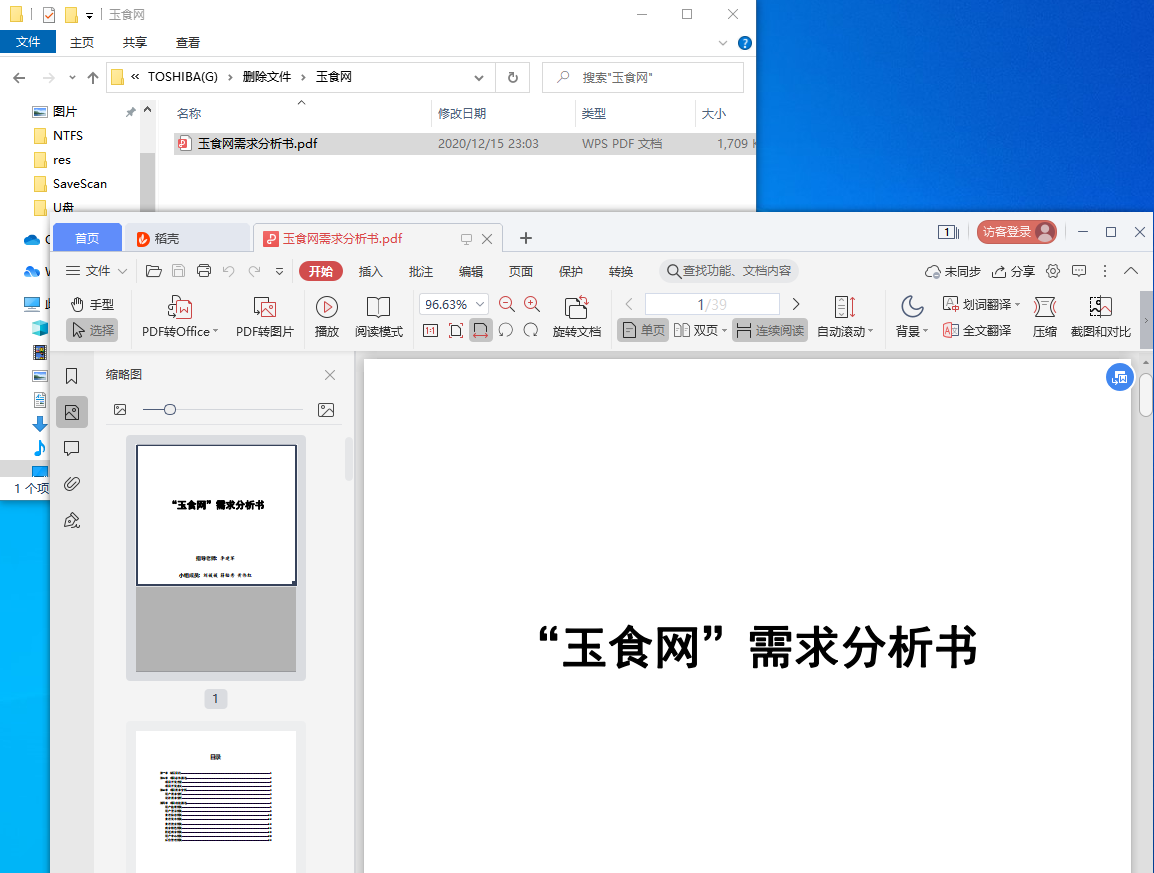
找到文件之后,双击打开文件,或者右键文件,选择“预览”,查看文件具体内容。这一步对于判断文件是否能恢复非常重要。

步骤3. 恢复。
勾选需要恢复的文件,点击恢复按钮。

三、u盘文件隐藏该怎么办
除了外部原因导致的数据丢失外,如果文件本身添加了“隐藏”功能,那么在u盘中也无法找到它们。进入文件的“属性”窗口,如果勾选了底部的“隐藏”命令,那就表示无法通过常规的方式查看该文件。想要找到被隐藏的文件,就需要在文件显示窗口,点击上方工具栏中的“隐藏项目”命令。设置了隐藏功能的文件,图标会比普通文件更淡一些。找到这些文件后,不要忘记了进入属性窗口,取消“隐藏”选项。
如果您想要找回u盘丢失文件,可以先看看文件是被删除还是被设置为了隐藏,根据不同的情况我们可以用不同的方法恢复过来哦。





