电脑回收站清空的文件如何找回?这两种方法你得记住
电脑回收站清空的文件如何找回?在我们平常使用电脑储存文件的时候,因为储存的文件数据太多时会造成电脑卡顿等现象,我们删除文件时一键清空回收站的碎裂声音听着畅快,但是可能很多小伙伴不知道清空了回收站的文件数据就不能简单的在回收站内还原文件了,那么有什么办法可以恢复回收站清空的文件数据呢?本文将为大家介绍电脑回收站清空文件恢复方法,一起来看看吧!
方法一、注册表恢复
回收站清空了如何恢复?针对于从回收站删除文件想要恢复的情况,我们可以使用注册表进行恢复。
1、点击开始菜单,选择“运行”,输入框中输入命令““regedit”,并点击确定按钮,进入注册表编辑界面。
2、依次点击注册表中的文件夹“HKEY_LOCAL_MACHINE”——“SOFTWARE”——“Microsoft”——“Windows”——“CurrentVersion”——“Explorer”——“DeskTop”——“NameSpace”即可。
3、点击打开“NameSpace”文件夹,然后我们可以看在它的右侧会展现出一个“默认”字样,新建一个“项”。
4、新建一个”项“后,我们会看左边会出现一个命名为“新建#1”的文件夹,然后把“新建#1”的文件夹名字改成““{645FFO40——5081——101B——9F08——00AA002F954E}”数值,改好后我们会发现在右侧也会出现“默认”字样。右键点击“默认”字样,在新出来的列表中选择“修改”,接着在数值数据中填入”回收站“,按确定按钮退出。
5、重新启动电脑,查看删除的文件是否恢复了。
方法二、使用专业的数据恢复软件
电脑回收站清空的文件如何找回?在恢复数据之前要注意保护好数据现状,不要再往里存入新的内容或者删除,根据数据的删除和恢复原理,这样很容易覆盖掉丢失的数据,从而减少恢复成功率。
当然如果你不确定是否能成功恢复数据的情况下,可以使用易我数据恢复软件,通过免费的扫描预览查看丢失的文件详情,一般能正常浏览的文件就可以恢复。


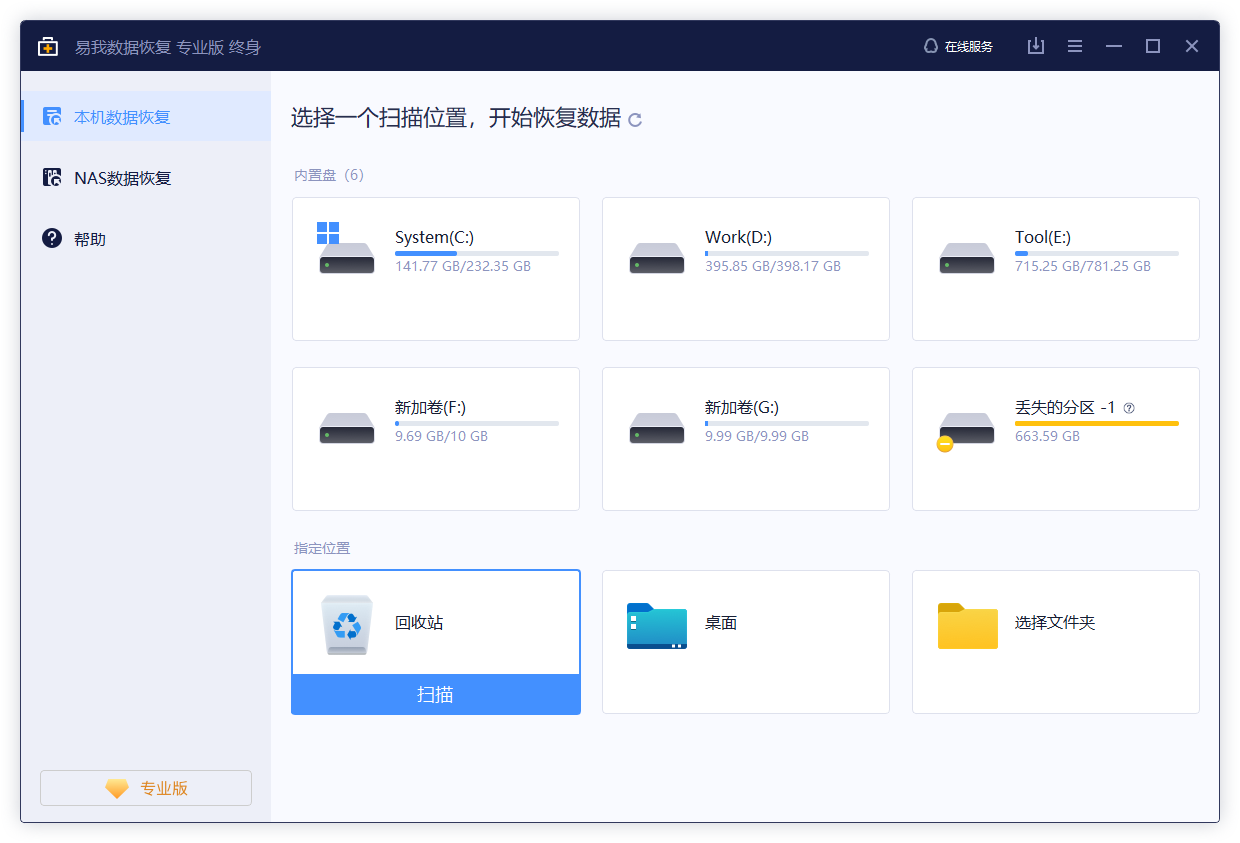
步骤1.扫描。
在软件主页面选择“回收站”,点击“扫描”。
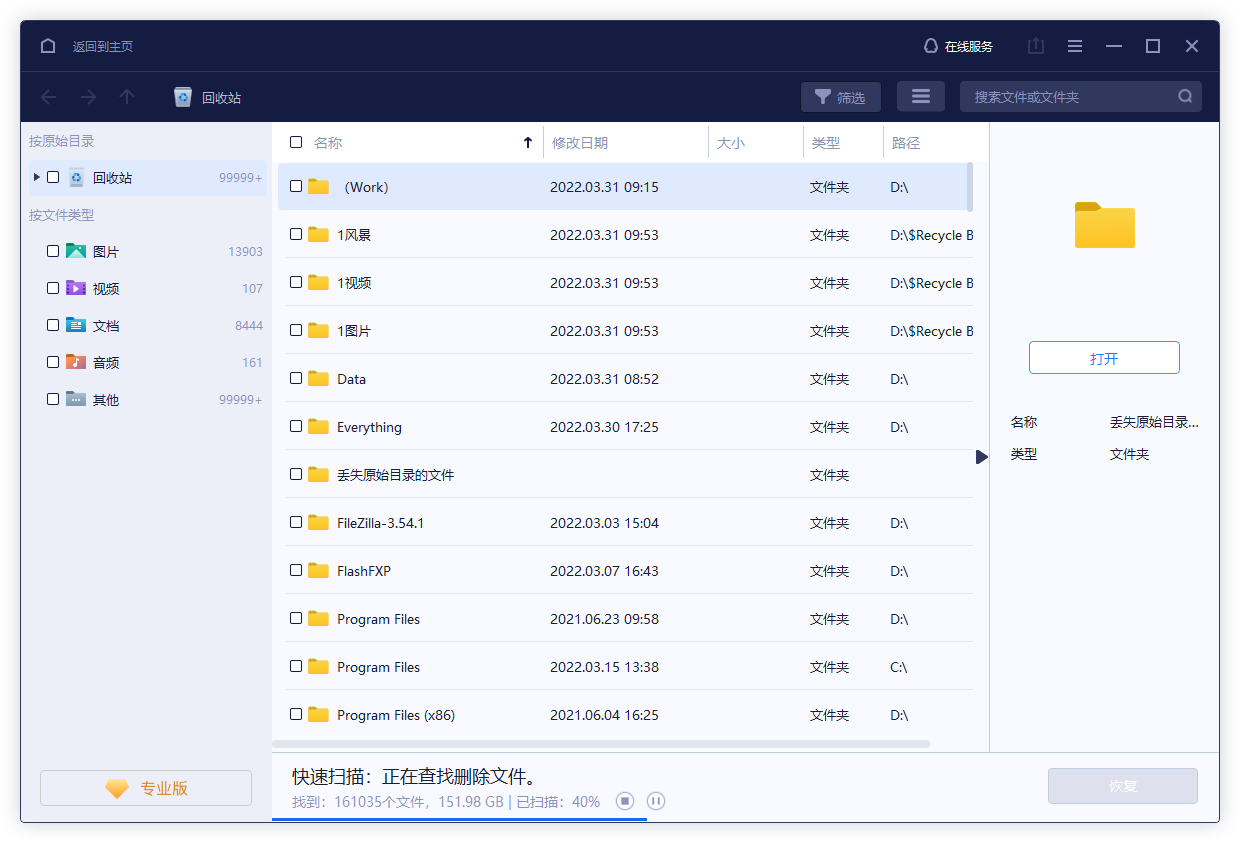
步骤2.预览。
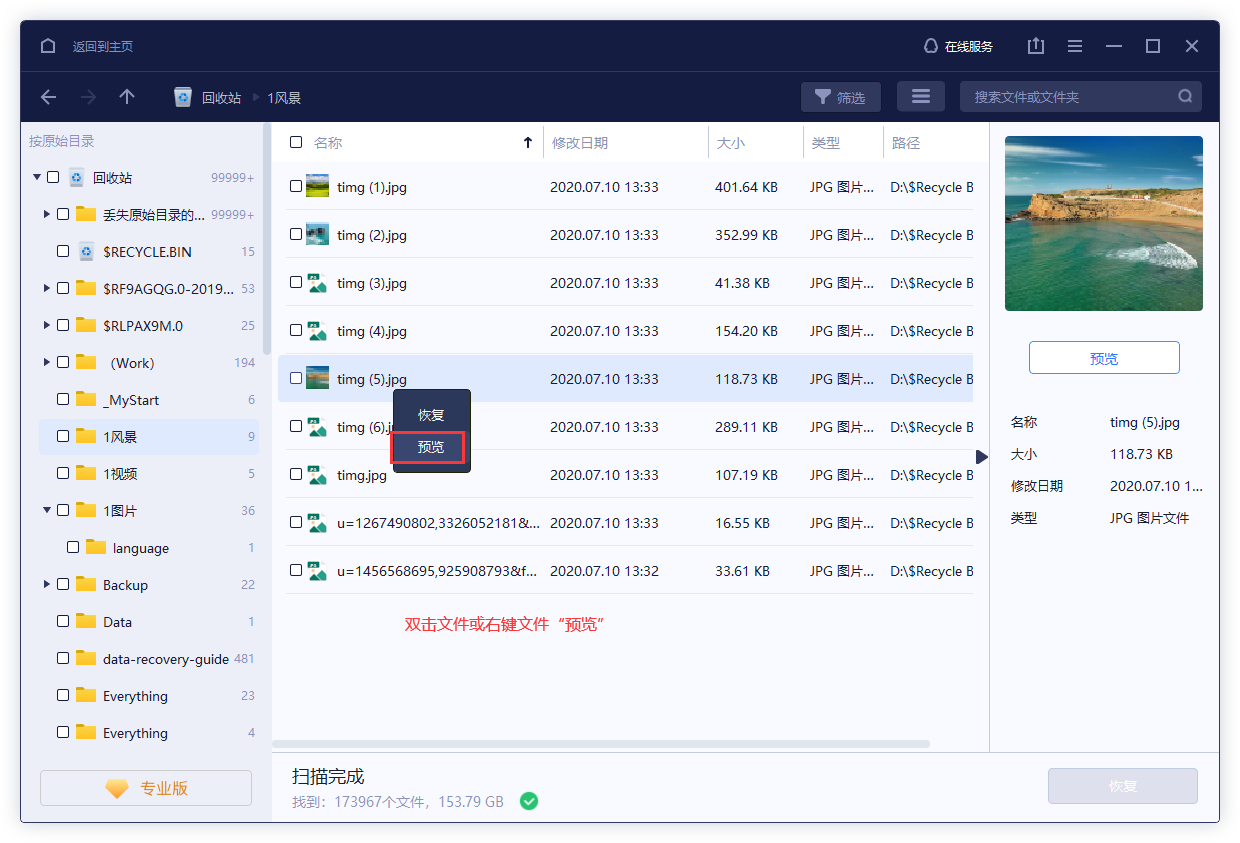
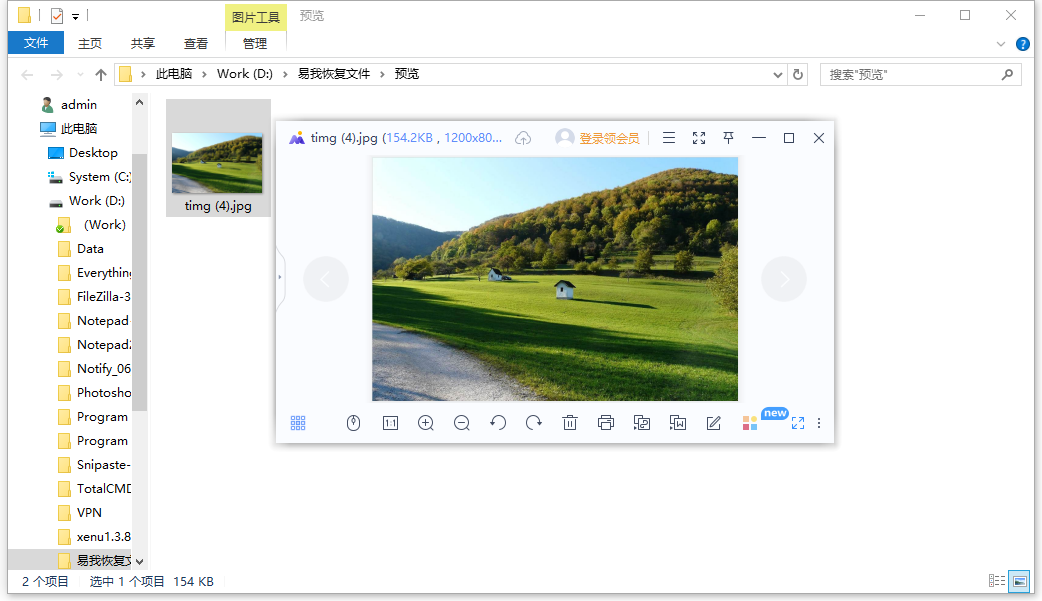
恢复文件之前最重要的一步——预览文件内容!双击打开找到的文件或者右键预览文件内容,查看文件内容是否正常。这一步骤可以有效判断文件是否能恢复哦。

步骤3.恢复。
勾选需要的文件,点击“恢复”,开始恢复数据。
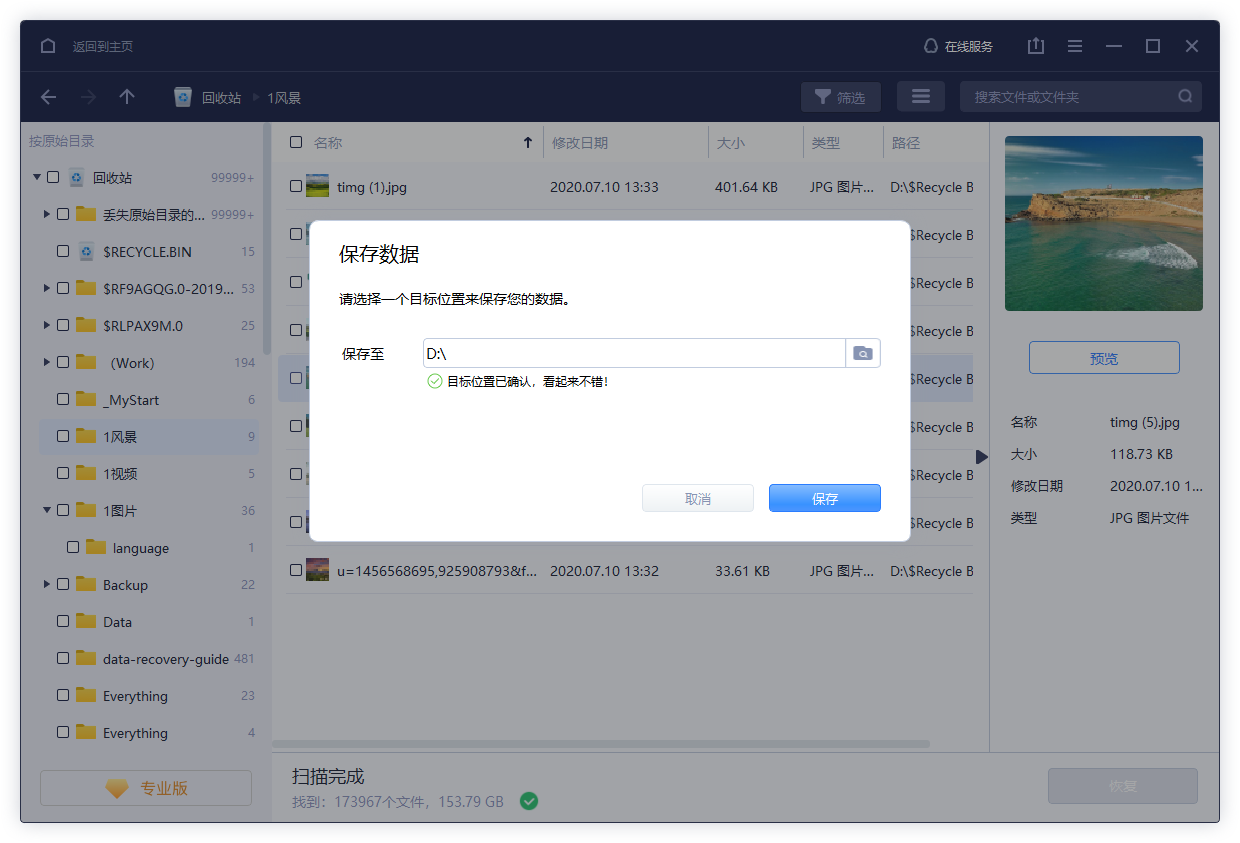

注意,为了避免丢失数据被覆盖而彻底无法恢复,请勿将恢复的数据保存回源盘,您需要选择没有丢失数据的分区来存放恢复的数据!
电脑回收站清空的文件如何找回?以上介绍了回收站清空后数据恢复的两种方法,大家可以根据自己的实际情况选择合适的方法进行电脑回收站清空文件的找回。如果你经常有类似的需求,建议下载易我数据恢复软件,以备不时之需。





