u盘文件夹突然不见了怎么恢复?找出原因快速恢复
u盘是我们日常工作过程中常用的数据存储和传输设备之一,可在使用时,有时候会出现其中文件夹突然消失不见的情况,那么当u盘文件夹突然不见了怎么恢复?接下来,小编将详细介绍如何找回丢失文件的方法,以便您重获珍贵文件。
一、u盘文件突然不见了是什么原因
导致u盘文件丢失的原因有很多,下面,小编就向大家普及一下,几种较为常见的导致u盘文件发生丢失的原因。
文件被隐藏
文件夹被隐藏是比较好处理的一种情况,只需要在文件的属性设置中,将文件的模式调整为可视就可以了,文件本身并没有什么损坏。
u盘硬件损坏
第二种情况就是u盘因为撞击、进水等物理现象导致的硬件损坏,这种情况下,需要对u盘内部的电源件进行更换或维修,内部数据恢复的可能性就比较低了。
u盘中毒或误删
如果是自己手动误删或中毒导致的文件丢失,在清理完病毒后,是可以使用数据恢复软件对丢失的数据进行恢复的。需要注意的是,在修复之前,应当减少对u盘数据的输入或输出,避免旧的数据信息被覆盖。
二、u盘文件突然不见了怎么恢复
u盘文件丢失,在操作较少、可以恢复的情况下,是可以使用数据恢复软件进行文件恢复的。在操作前,我们需要挑选一款功能强劲、操作编辑的数据恢复软件。对比了市面上现有的数据恢复软件后,小编在这里向大家推荐一款个人经常使用的恢复软件——易我数据恢复软件。易我数据恢复软件的操作方式非常便捷,即使是初学者,也能够快速执行数据恢复的相关操作。同时它的恢复能力也很强,视频、图片、文件夹、办公文档等常规的文件类型,都在它的恢复列表中。接下来,小编就向大家演示一下,使用易我数据恢复软件恢复u盘丢失文件的具体操作方法。


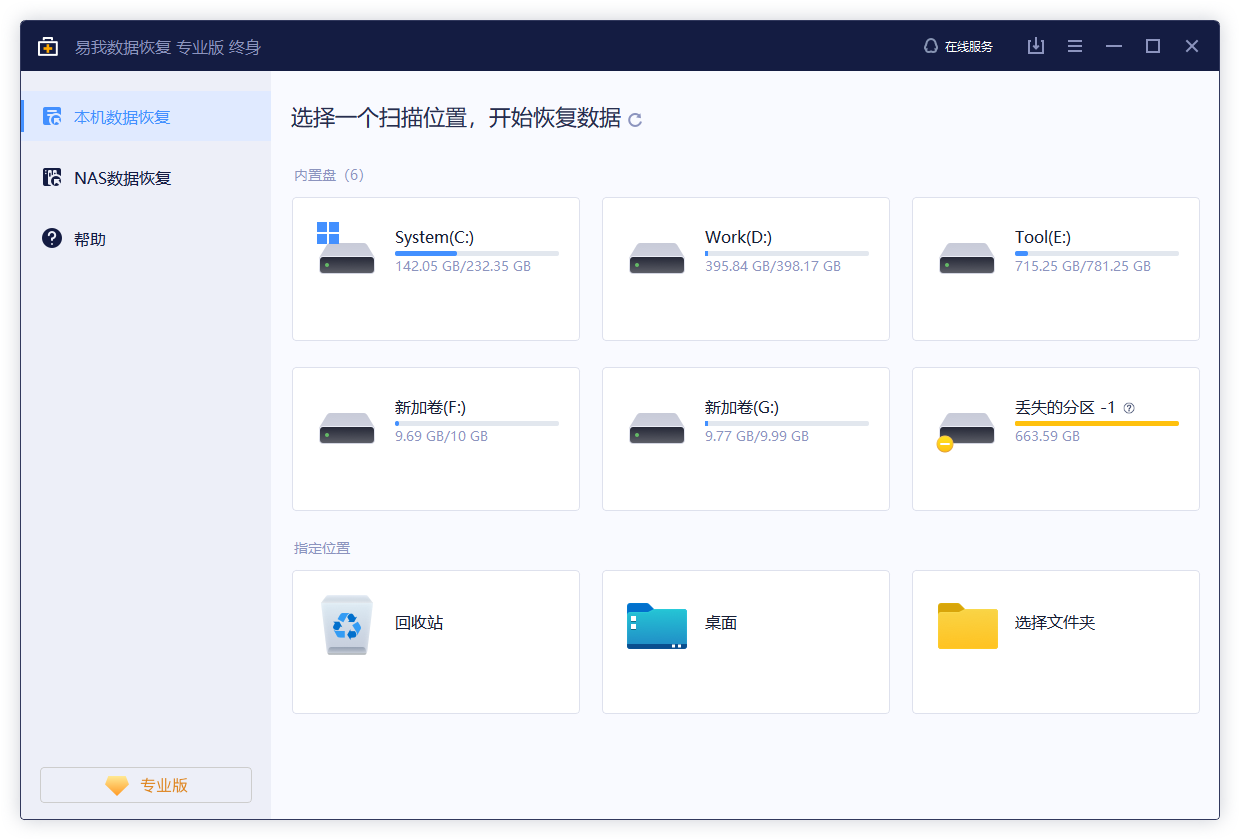
步骤 1. 选择USB
将U盘插入计算机上可用的USB接口。确保Windows识别储存设备并为其配置盘符。
启动易我数据恢复软件,在"外置设备"下选择USB,然后点击"扫描"。
步骤 2. 扫描U盘上的数据
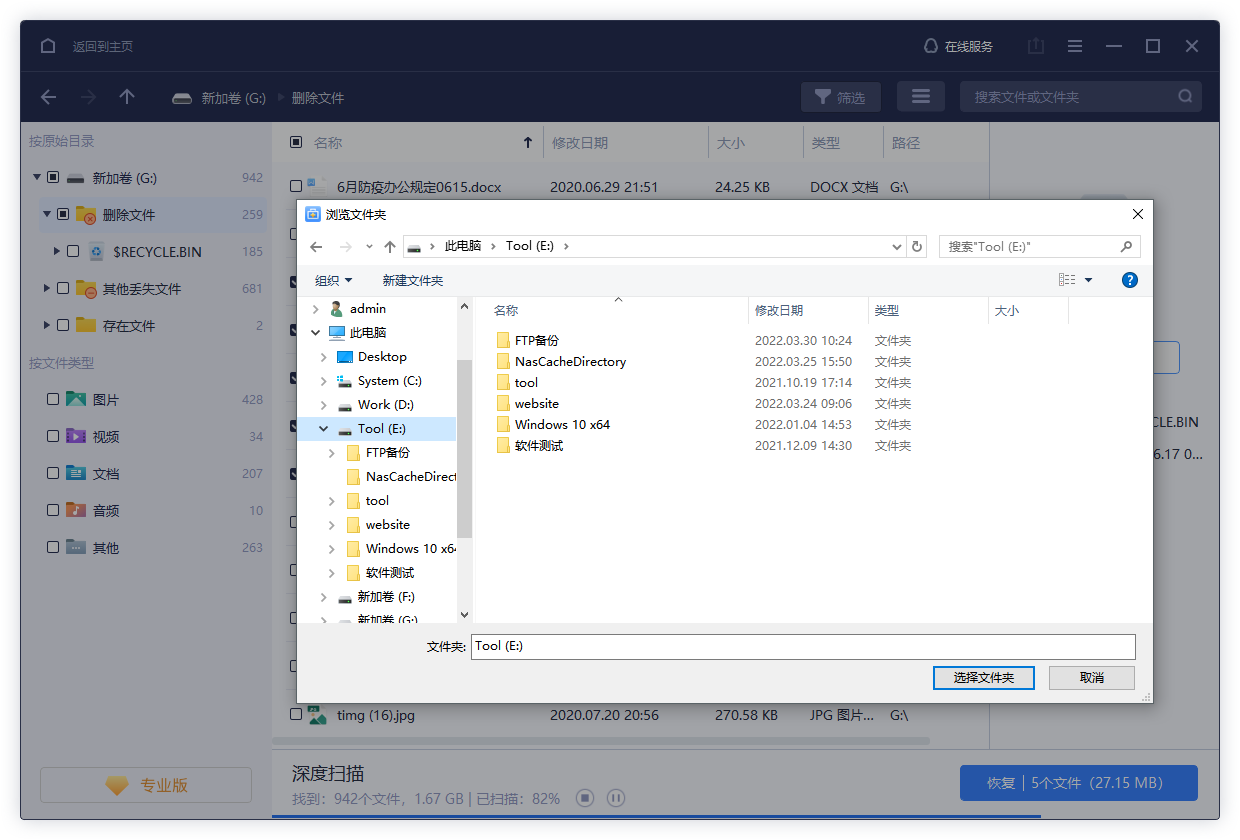
软件仔细扫描整个U盘并搜索所有遭到删除的文件。很快,所有被删除的文件被查找到并显示在"删除文件"结果中。

步骤 3. 恢复遭到删除的的文件
从扫描结果中找到要还原的文件,勾选要恢复的文件,然后单击"恢复"。
- 提示
- 有些很久以前删除的文件可能文件名和路径已经丢失,需要花一些时间检查"更多文件"区域中的结果。
u盘文件夹突然不见了怎么恢复?通过使用易我数据恢复软件,你可以轻松恢复丢失的文件。还软件除了可以恢复u盘中丢失的数据外,还能恢复移动硬盘、电脑磁盘等数据存储设备上丢失的文件,该软件的恢复功能相当强大。





