u盘上的数据不见了怎么恢复?消失的再彻底也可找回的办法
U盘是我们常用的外置存储设备,因为它小巧便携并且存储空间也大,但是许多用户应该都有遇到一个问题,就是U盘里面的数据消失了,那么当u盘上的数据不见了怎么恢复呢?今天小编就为大家提供一个简单的恢复方法,下面一起看看吧!
在面对U盘数据丢失等情况下,很多人都想有找一款u盘数据恢复软件来将其中的数据恢复。但是现在网络上流行的一些所谓的U盘数据恢复免费版和绿色版,实际上都是破解版,对于破解软件的危害,就不用多说了吧!为了大家恢复更安全并且保证不会对数据造成任何破坏,小编建议大家使用易我数据恢复软件。
易我数据恢复软件是一款很好的数据恢复软件,能够扫描本地计算机中的所有卷,并建立丢失和被删除文件的目录树,并且可以将数据保存到任何驱动器,包括网络驱动器,移动媒体等。易我数据恢复软件从用户角度出发,针对不同系统、不同群体提供了不同版本的恢复版本,有Windows版本和Mac版本。
那么,易我数据恢复软件的U盘数据恢复功能强大吗?用易我数据恢复软件可以将U盘数据恢复吗?当然可以,在第一次使用易我数据恢复软件时,可根据页面导向操作,仔细阅读操作导向的提示,对每个步骤做出选择,软件会根据不同的选择进行智能地优化。数据恢复的三个步骤:扫描文件-预览文件-恢复文件。
在U盘数据扫描完成之后,有的人对于查找要恢复的文件可能有的一些困难。小编根据自己的一些使用心得,简述一些使用小技巧和规则,使查找文件变得简单。文件扫描结束之后,查找文件的方法,通常是在左边目录树中展开然后查找。但是如果文件较多,这个方法就不适合了。可以在右上角的搜索框中输入文件格式或者文件名进行查找。还可以点击“名称”、“修改时间”等对文件进行重新排序,方便查找。


步骤 1. 选择USB
将U盘插入计算机上可用的USB接口。确保Windows识别储存设备并为其配置盘符。
启动易我数据恢复软件,在"外置设备"下选择USB,然后点击"扫描"。
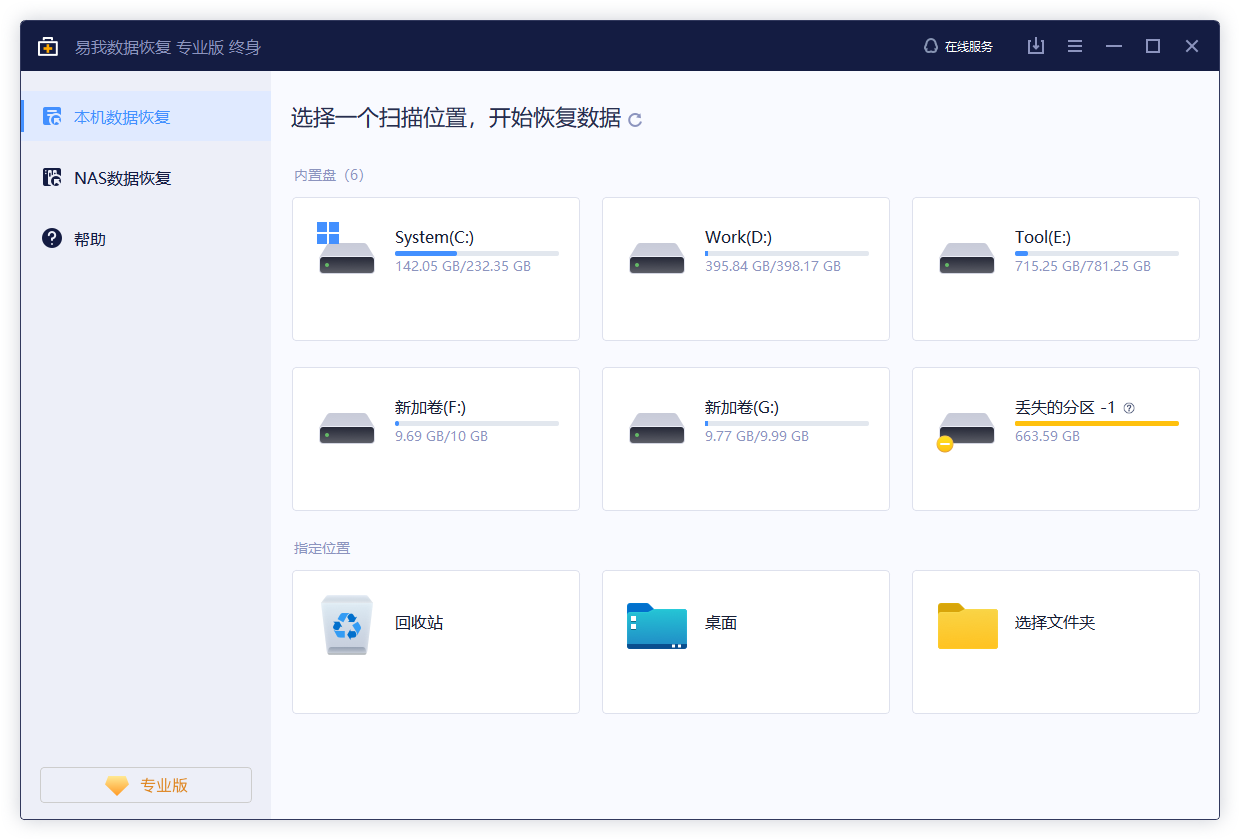
步骤 2. 扫描U盘上的数据
软件仔细扫描整个U盘并搜索所有遭到删除的文件。很快,所有被删除的文件被查找到并显示在"删除文件"结果中。

步骤 3. 恢复遭到删除的的文件
从扫描结果中找到要还原的文件,勾选要恢复的文件,然后单击"恢复"。
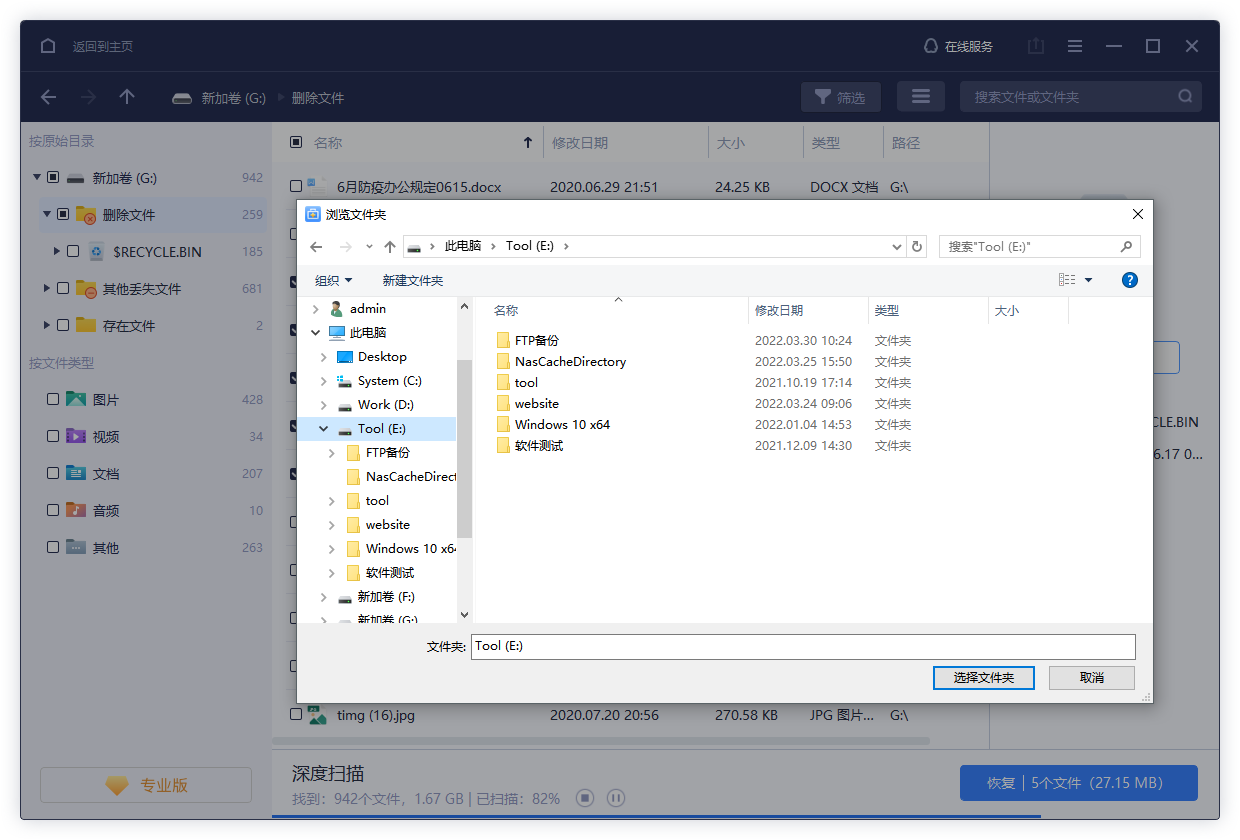
- 提示
- 有些很久以前删除的文件可能文件名和路径已经丢失,需要花一些时间检查"更多文件"区域中的结果。
u盘上的数据不见了怎么恢复?通过使用易我数据恢复软件,并且按照步骤一步一步进行,你将有很大机会找到丢失的数据。需要注意的是,数据丢失后一定要及时恢复,越早越好,因为随着时间的推移,新写入的数据很有可能将已删的原始数据覆盖掉。





