分区打不开数据恢复该怎么做?推荐简易方法!
在我们使用电脑的过程中可能会遇到分区打不开的情况,一旦分区打不开,我们就看不到分区里面的数据,也很难通过自己掌握的一些方法把分区恢复正常或者恢复打不开分区里面的数据,如果分区里面有很重要的数据,我们想要恢复数据该怎么办呢?其实分区打不开,我们仍然是可以恢复数据的,那具体该怎么做呢?别着急,接下来,就跟小编一起来看看电脑分区打不开数据恢复该怎么做。
硬盘分区指在硬盘上划分出来的独立的逻辑单元,根据个人需要,可以将硬盘分为一个或多个分区,用来安装操作系统、常用软件以及存储个人数据。将操作系统与个人数据存放在不同的分区,可以方便数据管理。操作系统会给每个分区分配盘符,这在电脑资源管理器中显示为C盘,D盘,E盘等。硬盘上的分区并不是牢不可破的,在使用中也会出现各种问题,最为常见的便是分区打不开的情况。在资源管理器或是磁盘管理器中,双击某个分区打不开,并提示错误,例如"位置不可用。无法访问。文件或目录损坏且无法读取。" “使用驱动器K:中的光盘之前需要将其格式化。是否将其格式化?”等等。有时候,无法打开的分区,文件系统类型会变成RAW格式。
硬盘分区打不开,最直接的后果便是数据丢失。分区无法访问了,里面的数据也就看不到了。如果数据没有备份,那么就要面对数据丢失问题。不过,幸运的是,丢失的数据是可以恢复回来的。分区受损的时候,并不会将硬盘上的数据立刻抹去,也就是说丢失的数据依然在硬盘上,借助数据恢复技术可以将数据找回来。


导致硬盘分区打不开的原因非常多,例如,突然断电、不正常拔出硬盘、病毒、硬盘坏道、硬盘老化、磕碰、磁头故障、文件系统不兼容等。不管是什么原因导致的,想要恢复里面的数据,就需要注意以下事项:不要将分区格式化:虽然格式化操作之后分区就可以打开了,但是分区中的数据也会消失不见,并且会增加数据恢复难度。不要进行CHKDSK磁盘检查:CHKDSK磁盘检查是Windows系统提供的功能,可以修复一些分区错误,但是此操作往往会过度修复,对原始目录结构进行修改,最终导致丢失的数据无法按照原始目录完整恢复。不要修复坏道:修复坏道的操作会将位于坏道及其附近的数据破坏掉,因此,即便硬盘有坏道,在数据恢复之前也不要尝试修复操作。
分区打不开数据恢复到底该怎么做才简单呢?遇到分区打不开的情况,不要着急,使用易我数据恢复软件按照下面的教程可以非常简单的将数据完整恢复回来。
步骤 1. 选择分区开始查找数据
启动分区恢复软件 — 易我数据恢复专家。
请选择一个数据丢失的分区(可以是C盘、D盘或E盘,选择需要还原资料的磁盘分区后开始扫描。
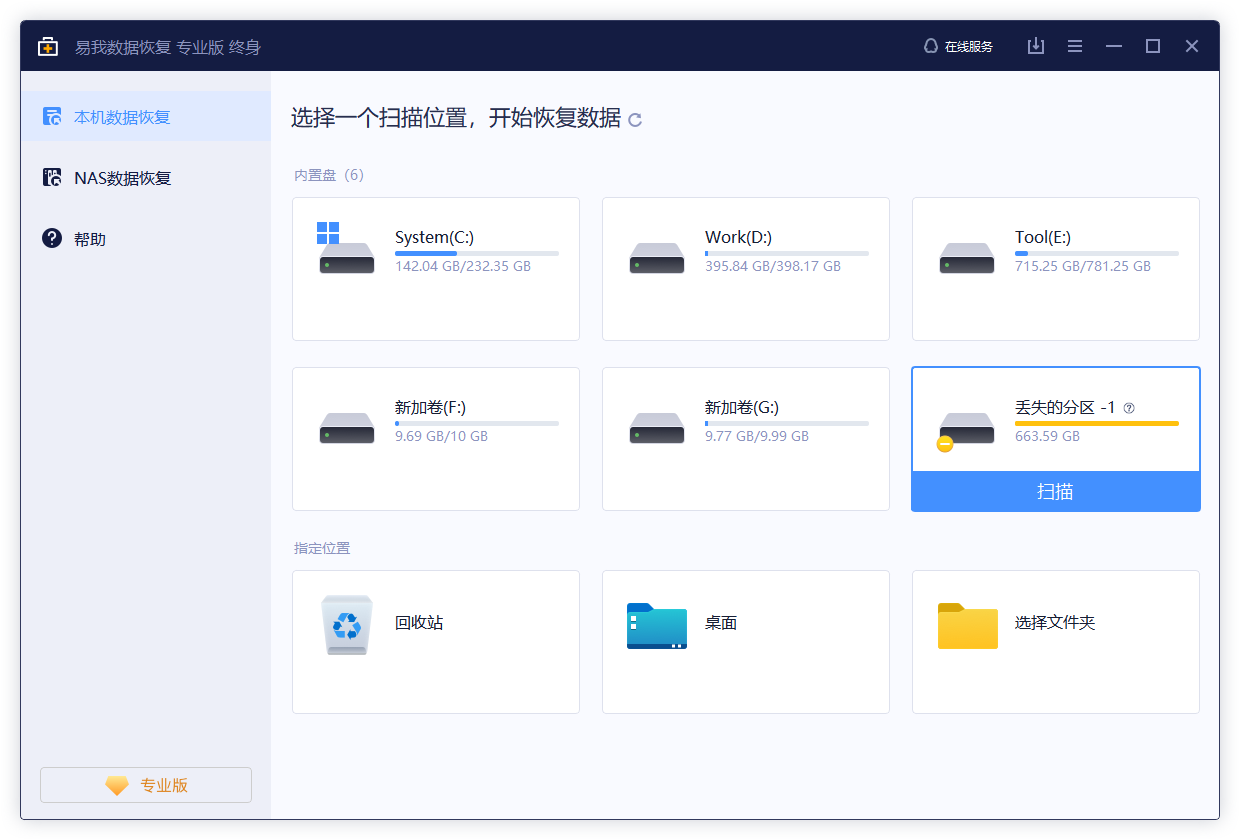
步骤 2. 扫描磁盘分区查找丢失数据
单击「扫描」之后,软件开始扫描查找分区上的资料。
在快速扫描结束后,列出查找到已删除或目前储存在分区上的资料。
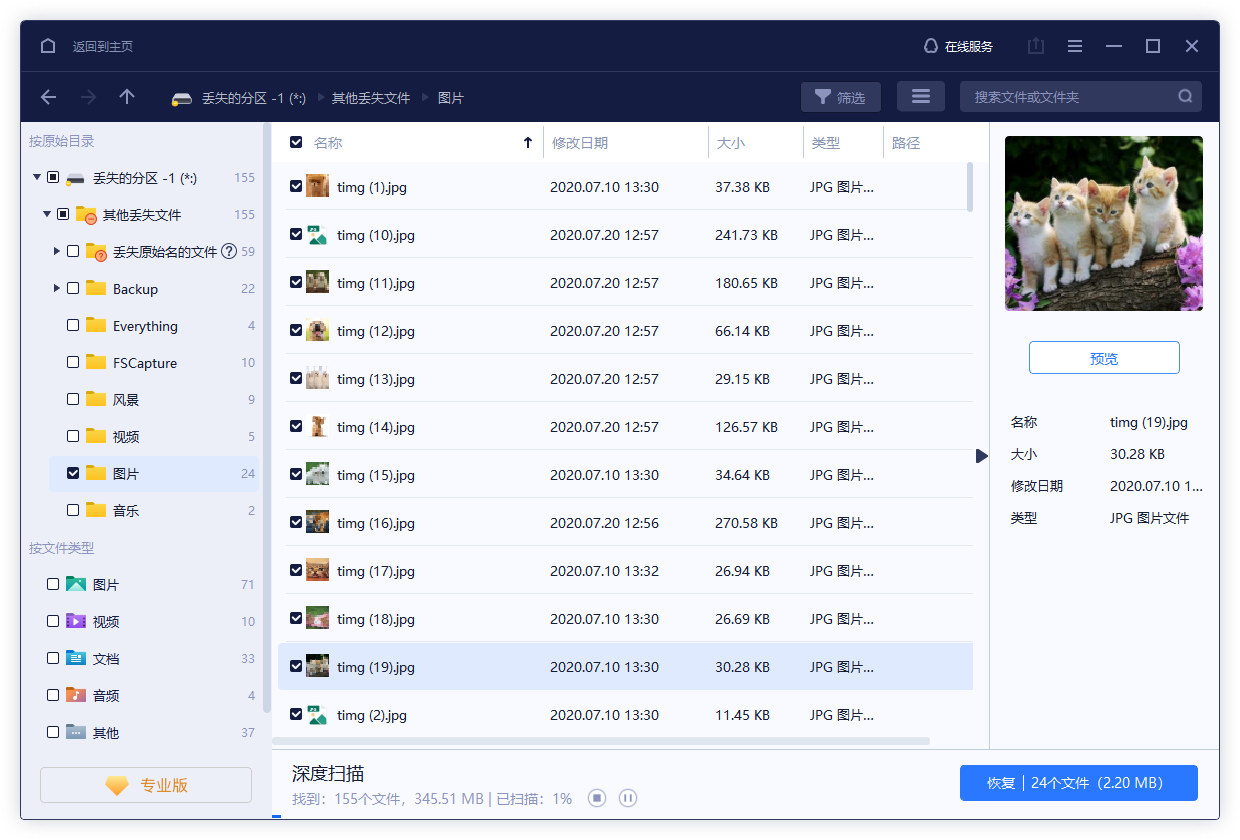
步骤 3. 预览和恢复分区上丢失的资料
易我科技分区恢复软件支持预览特定类型文件。
在预览文件确认过内容之后,勾选需要还原的文件,点击「恢复」按钮救回丢失的文件。

硬盘分区打不开常见问题
1. 硬盘分区打不开怎么修复?
如果分区中的数据十分重要,则需要立刻进行硬盘数据恢复;确定数据都恢复完成后,可以尝试将分区格式化,格式化后就可以正常访问了。
2. 移动硬盘分区打不开提示格式化数据如何恢复?
对于打不开提示格式化的移动硬盘,可以使用易我数据恢复软件找回丢失的数据,
3. U盘分区打不开,如何提取里面的数据?
U盘打不开的情况,可以按照下面的方法进行恢复:将U盘与电脑连接好。使用易我数据恢复软件对U盘进行扫描。扫描完成后,预览文件,然后将需要的数据复制保存到电脑中。
讲到这里已经把分区打不开数据恢复的内容介绍完了,如果你也遇到了类似的问题,那么就可以在本页下载易我数据恢复软件下来对磁盘进行扫描,易我数据恢复软件除了可以恢复打不开的硬盘分区以外,还可以恢复打不开的U盘、内存卡、移动硬盘等存储工具中的数据。不过需要注意的是,软件能恢复的是由于逻辑故障而丢失的数据,如果存储设备本身有物理故障,那么就得用到人工开盘恢复等方式了,对于手工恢复可以点击页面右边的在线咨询按钮进行咨询。





