u盘提示格式化文件怎么恢复?可以这样恢复
U盘是我们常用的存储设备之一。有时候u盘也会出现一些问题,例如u盘提示格式化文件,那么u盘提示格式化文件怎么恢复呢?今天小编就和大家一起了解一下u盘提示格式化的原因以及怎么恢复u盘的数据。
u盘提示格式化文件的故障描述
u盘是非常受欢迎的可移动存储设备,很多小伙伴都在使用u盘存储数据。作为便携式存储设备,用户可能会随身携带u盘,在不同电脑上使用。经常使用u盘的小伙伴们平时应该遇到这些情况,例如,u盘打不开显示未格式化、文件乱码、u盘文件不见了、中病毒、文件误删除、误格式化、写保护、电脑读不到u盘、显示请插入磁盘、不显示容量等。
其中,最常见的问题之一就是u盘打不开提示未格式化。将u盘插入电脑,无法打开u盘,系统弹出提示"使用驱动器K:中的光盘之前需要将其格式化。是否要将其格式化?""文件或目录损坏且无法读取"等错误。
u盘提示格式化文件的常见原因
u盘无法访问显示未被格式化的原因有很多,比如,文件系统损坏,这可能是由不正常移除移动硬盘、病毒破坏、USB供电不足、分区表受损等原因导致的;此外,分区打不开提示未被格式化也可能是u盘本身出现物理故障了,比如,u盘被摔过、芯片质量差、主控故障、山寨u盘、扩容u盘等。
u盘提示格式化文件的解决办法
不管是什么原因导致的磁盘未格式化问题,用户都无法访问u盘里的数据了。当u盘出现无法打开提示格式化等状况的时候,如果u盘里的数据非常重要,不要轻易点击"格式化磁盘"按钮,更不要执行磁盘检查(chkdsk)等操作。这些操作很有可能会将原始的文件系统部分破坏,导致丢失的数据无法按照原始的目录结构恢复。首先要做的是u盘数据恢复,当u盘里的重要资料都成功恢复之后,再执行格式化等修复操作。
u盘提示格式化文件怎么恢复?图文教程
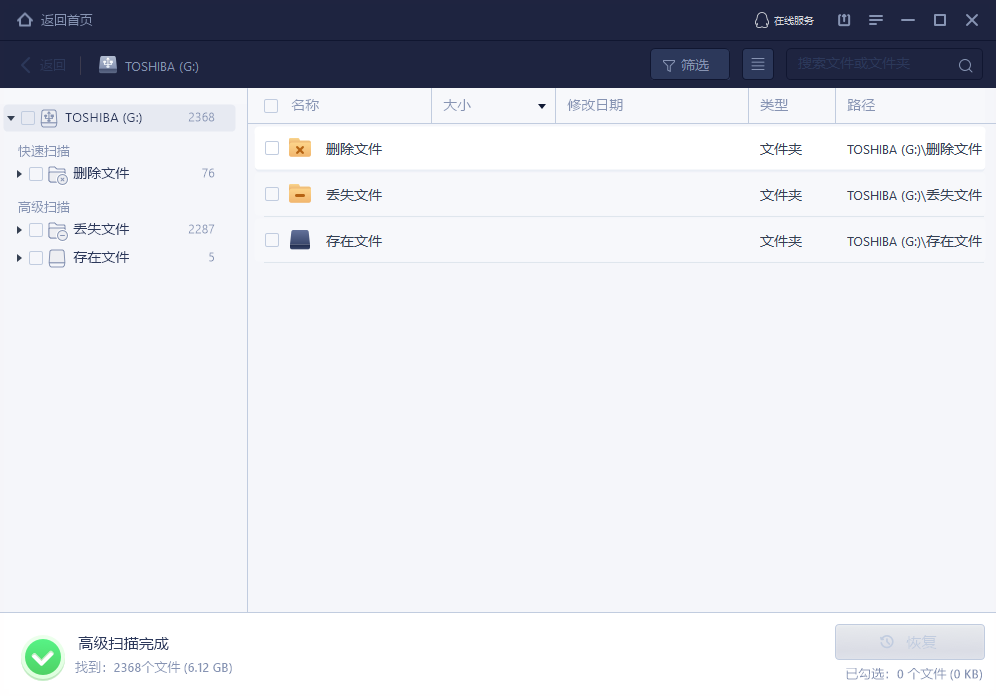
如何从提示格式化的u盘恢复数据呢?其实,只需借助易我数据恢复软件,就可以自己在家恢复U盘丢失的数据。易我数据恢复软件支持免费扫描数据并预览丢失的文件,支持U盘、SD卡、TF卡、移动硬盘、硬盘、虚拟磁盘、RAID、动态磁盘等各种存储设备的数据恢复。下面是使用易我数据恢复软件进行u盘数据恢复的详细图文教程。


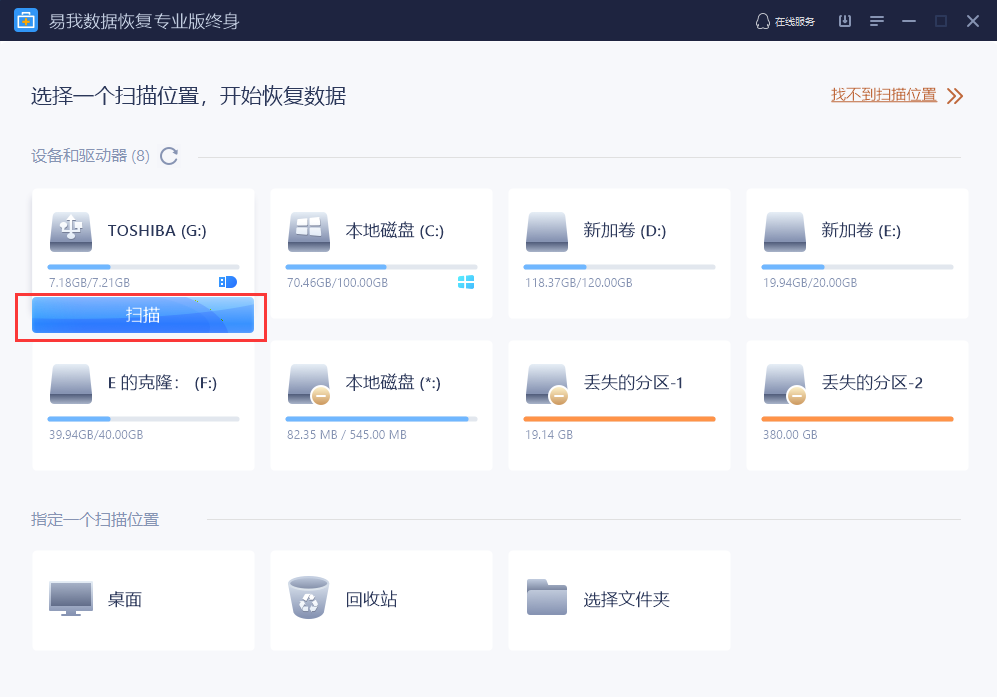
步骤1. 扫描。
选择扫描丢失数据的U盘。
步骤2. 预览。
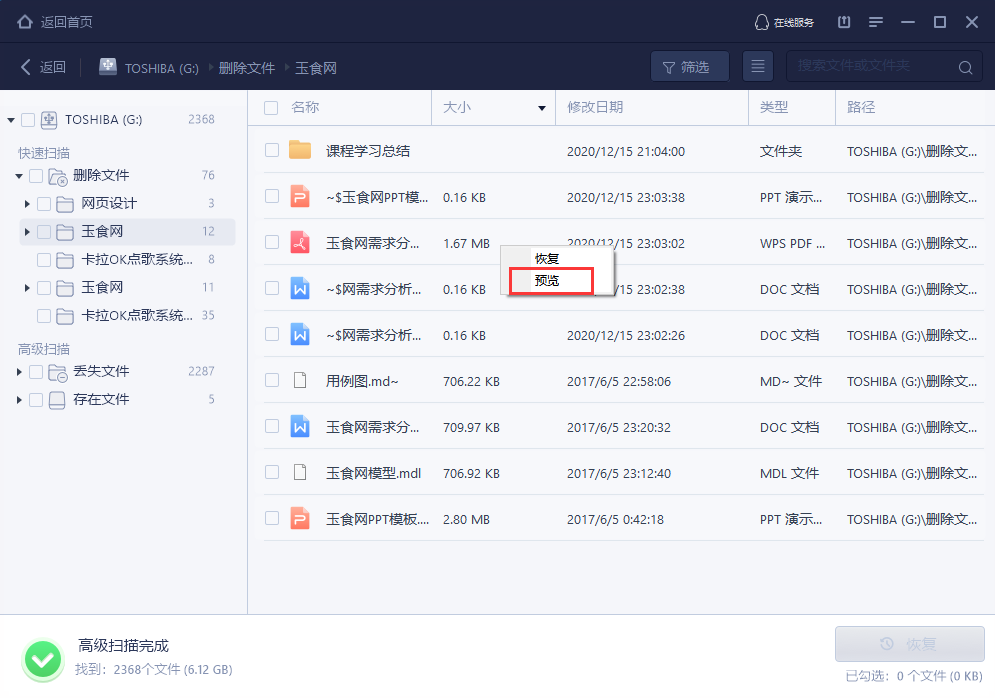
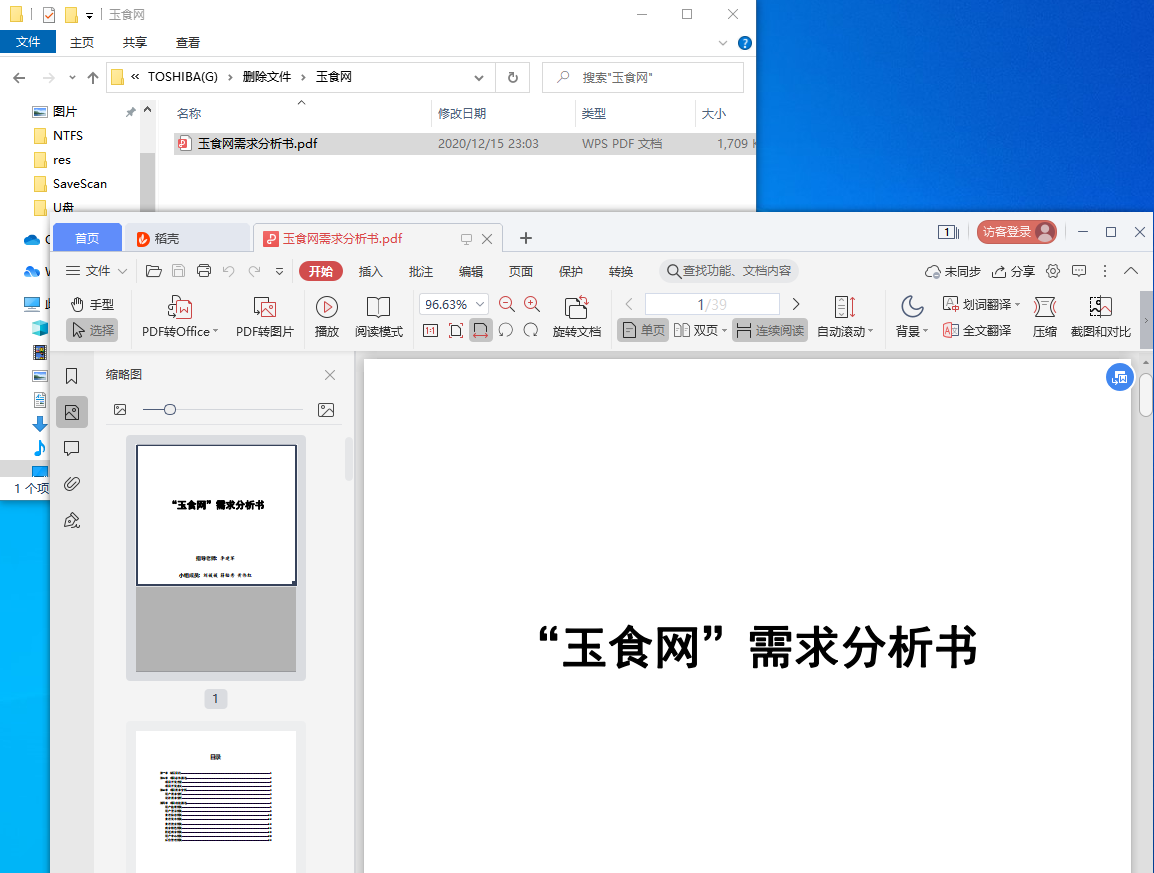
找到文件之后,双击打开文件,或者右键文件,选择“预览”,查看文件具体内容。这一步对于判断文件是否能恢复非常重要。

步骤3. 恢复。
勾选需要恢复的文件,点击恢复按钮。

总结
按照以上的操作过程就可以轻松地将u盘里的重要资料恢复回来。等数据恢复成功后,可以再把u盘进行格式化,从而修复无法打开的磁盘分区。希望本文对你了解u盘提示格式化文件怎么恢复有所帮助!





